Archive — page conservée pour mémoire, non maintenue. Cette page a été fusionnée dans Installer et configurer pfSense (partie OpenVPN : Configurer OpenVPN sur pfSense).
¶ Install de PF Sense
Configuration du Pf sense
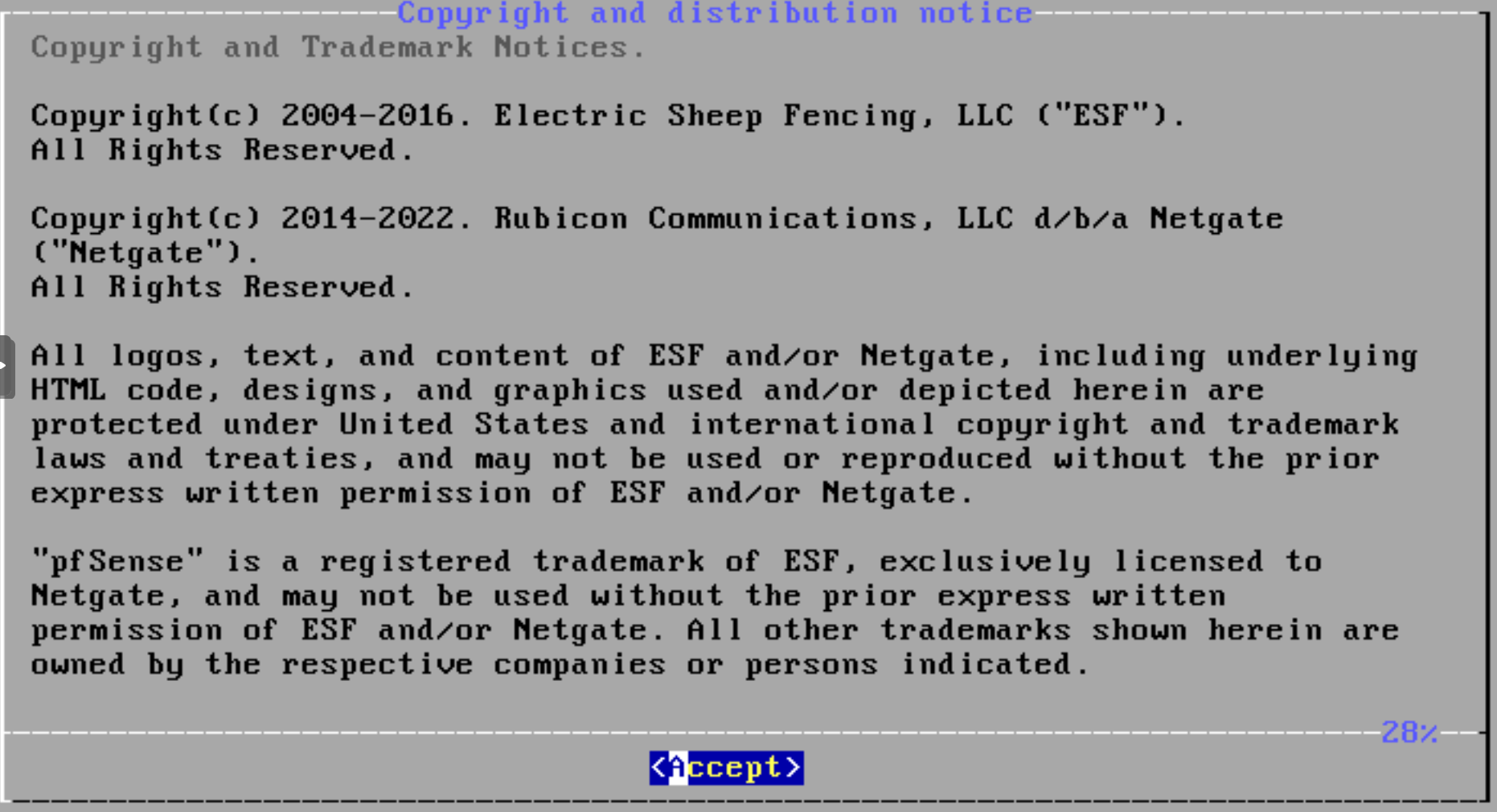
On arrive sur l'interface le pfSense demarre on attend la fin du boot et on Accept.
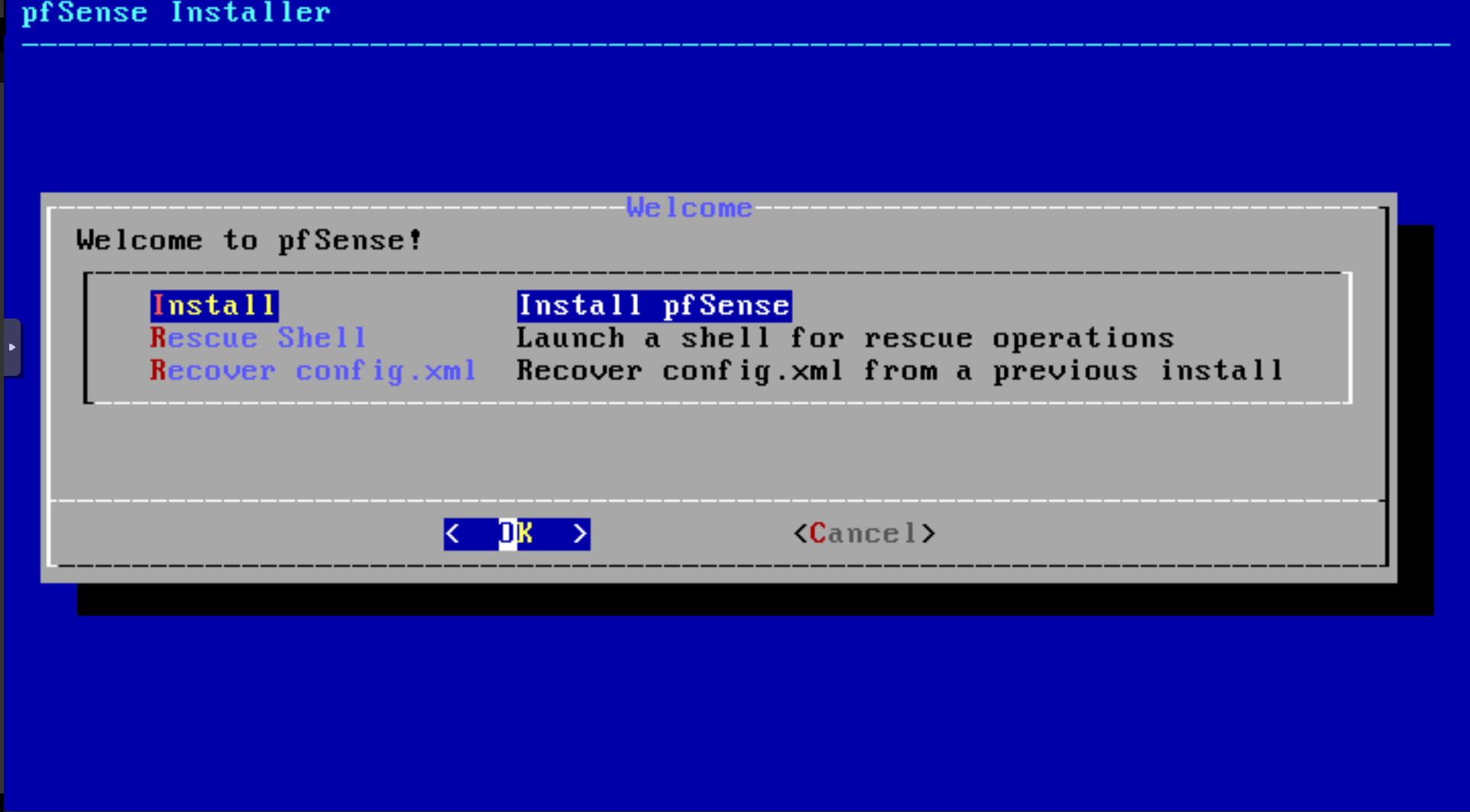
Puis Install
on choisit le clavier français en bas **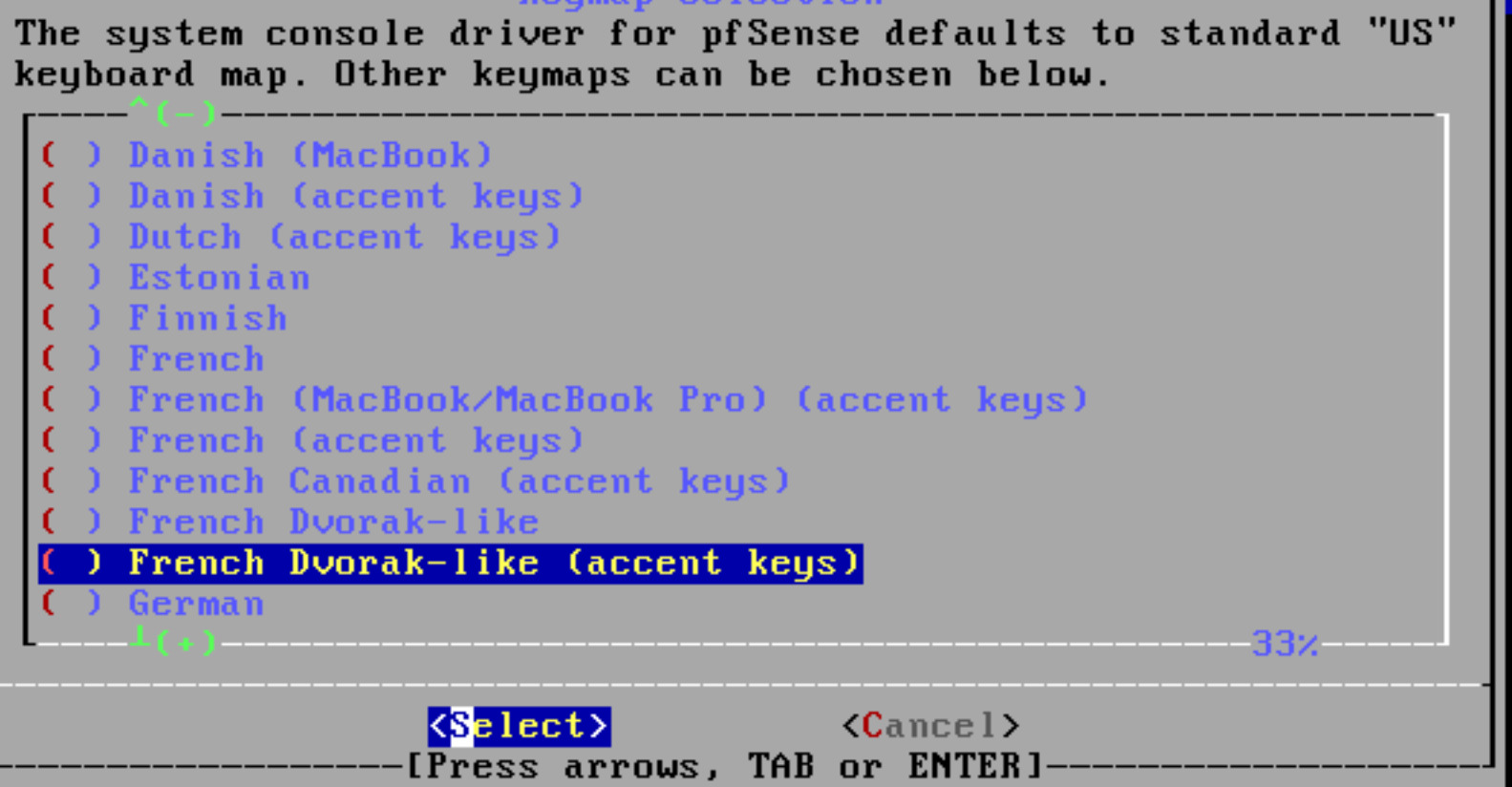
Ensuite on choisit Continue with ...

Puis on continue avec l'option Auto (ZFS)

Puis proceed with installation

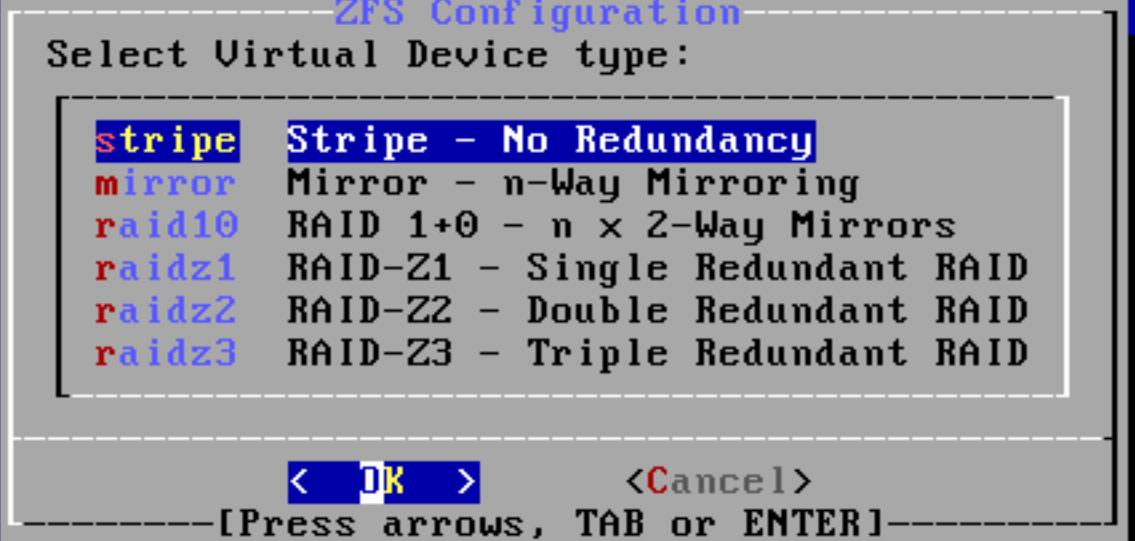
On choisit Stripe avec Ok
Ensuite on selectionne le disque avec *espace puis Ok
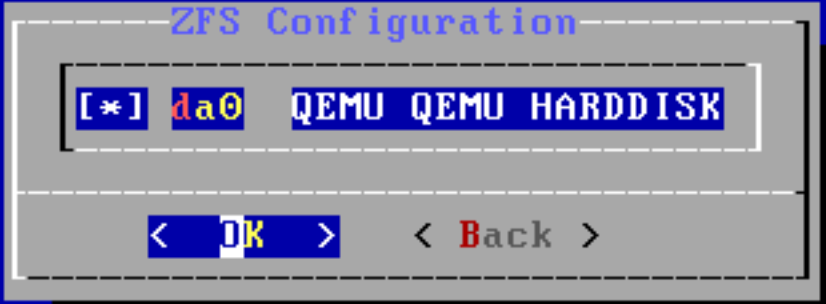
Un message de mise en garde apparait disant "Last chance" et on valdie apres avori verifier le disque
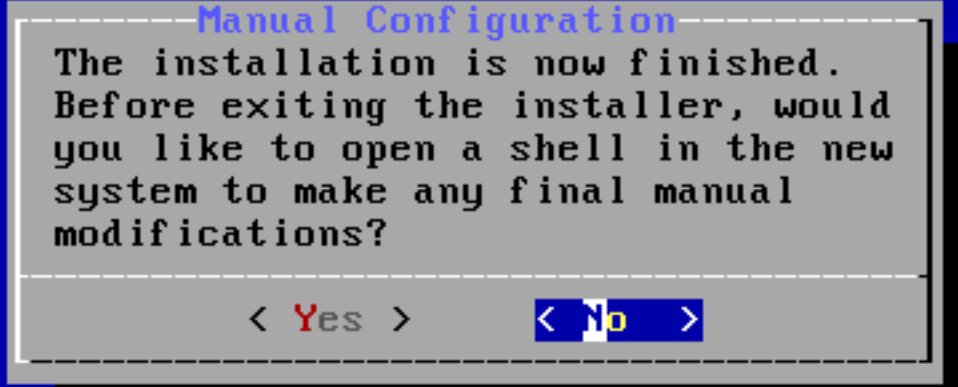
Une fois l'install finit on reboot
en choisissant No
Nous voial desormais au moment de la configuration des interfaces nous choisissont donc avec soin la bonnes pates WAN et LAN.
Dans notre cas les interface sont agencées comme ceci
- pfsenseM : avec 2 pattes réseau :
* VM ave ISO pfsense. Accès via Potiron avec Console pour installation
* vmbr0 : sur IP publique dédiée :
Ip dédiée de pfsense :<IP_PUBLIQUE_DEDIEE>
Adresse Mac dédiée associée :<MAC_DEDIEE>
* vmbr2 : sur 192.168.1.0/24 (ne pas utiliser 192.168.1.1)
*

¶ Configuration des interfaces
Le pfsense boot il commence par nous demander si on veut set up les vLans on repond n puis les interfaces .
Nous notre interface WAN est la vtnet0 et la LAN vtnet1 on le dit donc à notre pfsense:
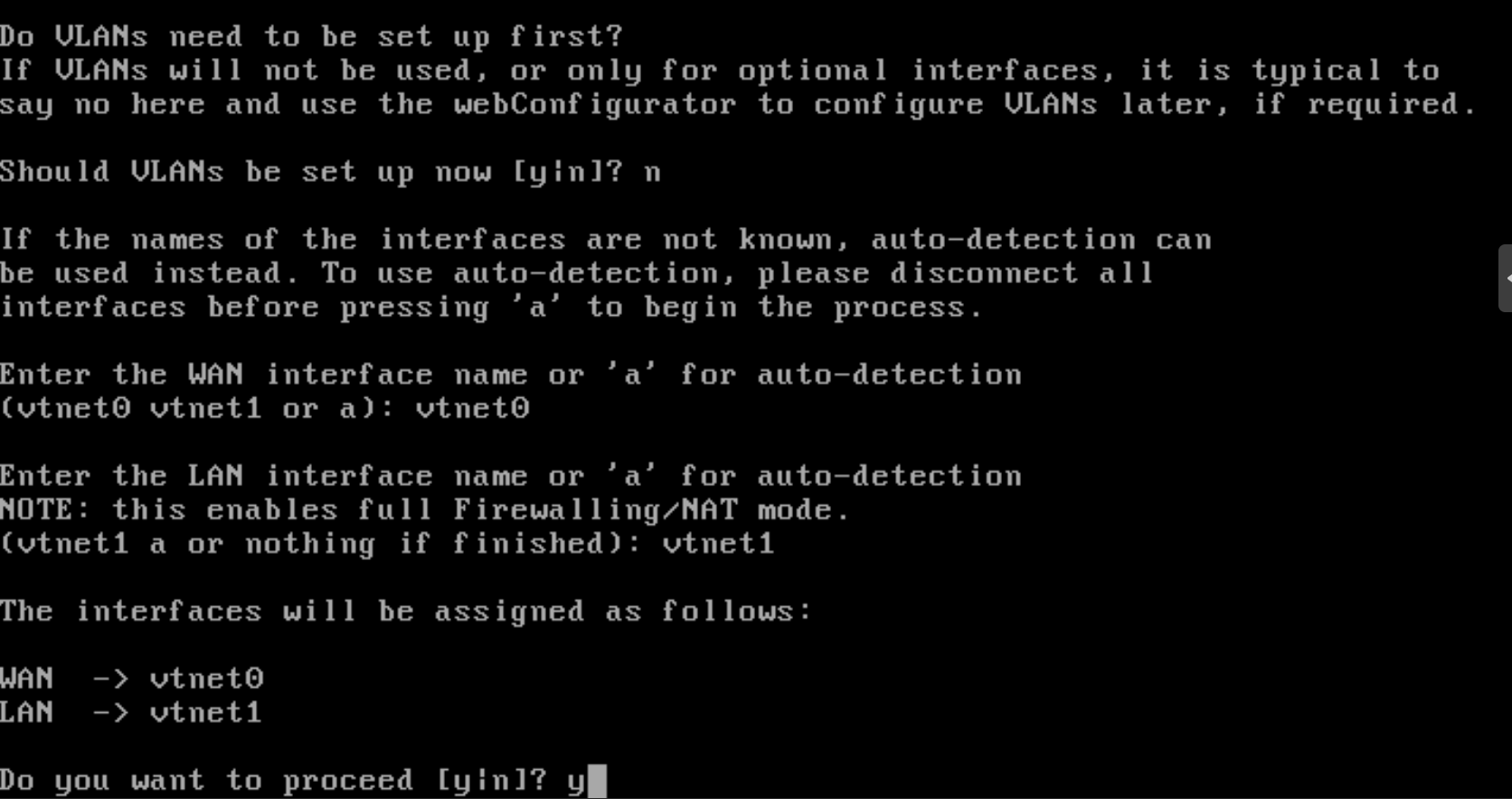
Ensuite on valide le choix avec y

VTnet 0 correspondant a Net0 et Vtnet1 a Net1.
Une fois que cela est fait on assigne les adresse ip au interface avec l'option 2 et on commence par la pates WAN.
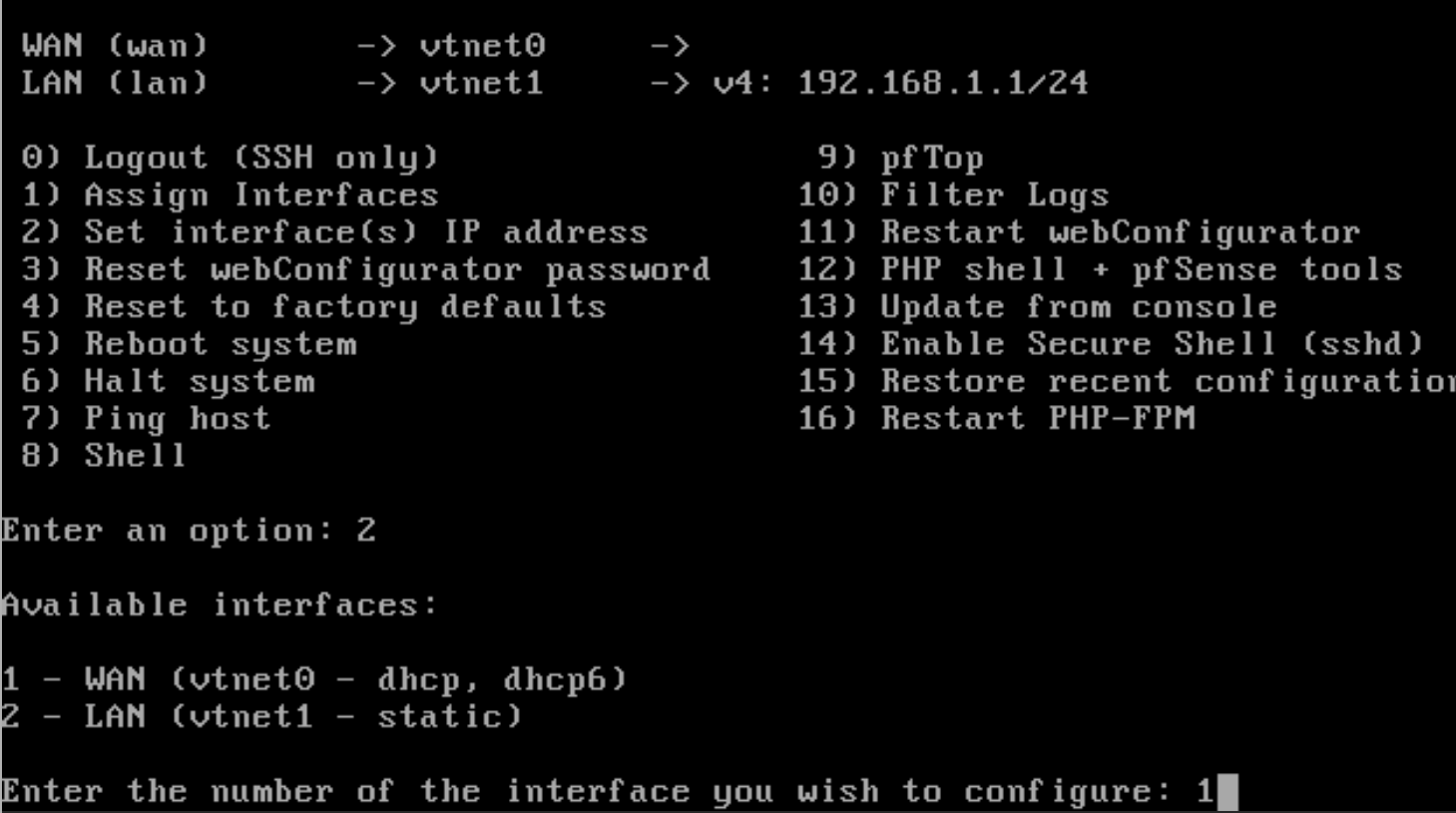
Configure IPv4 address WAN interface via DHCP ? on repond n
Puis on choisit l'adresse IP et le masque
Dans notre cas on aura
<IP_PUBLIQUE_DEDIEE>/24
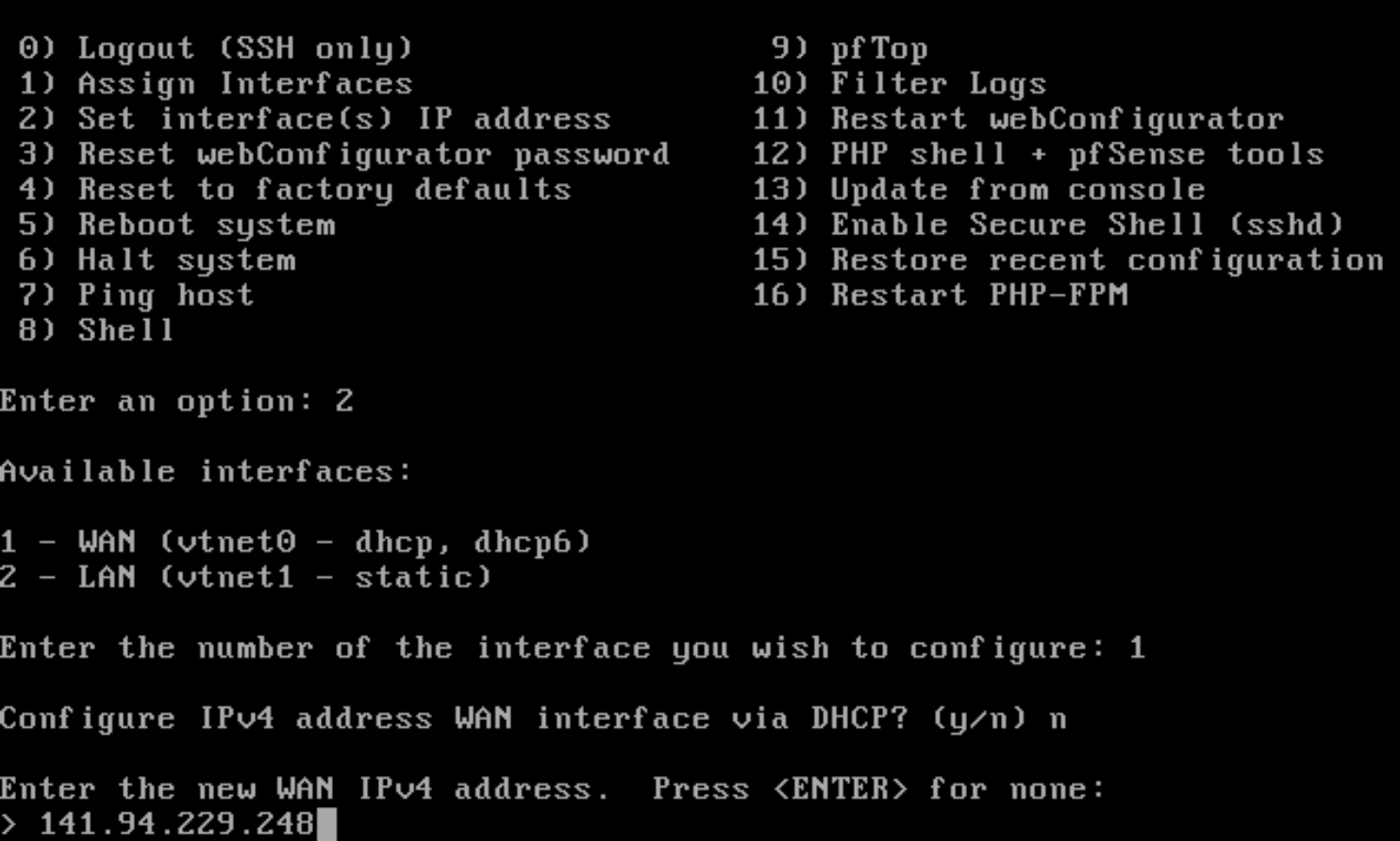
Ensuite on precise la gateway <PASSERELLE_HEBERGEUR> qui est notre adresse publique comme expliquer ici
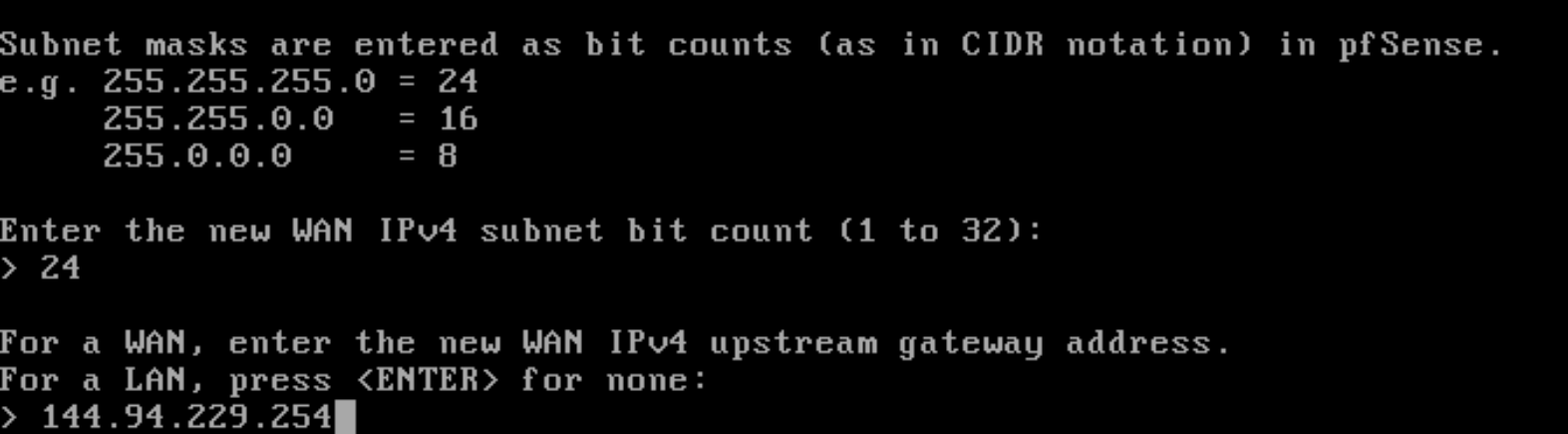
Pour le DHCP6 sur le WAN on choisit n
Pour Do you want revert to http on choisit y
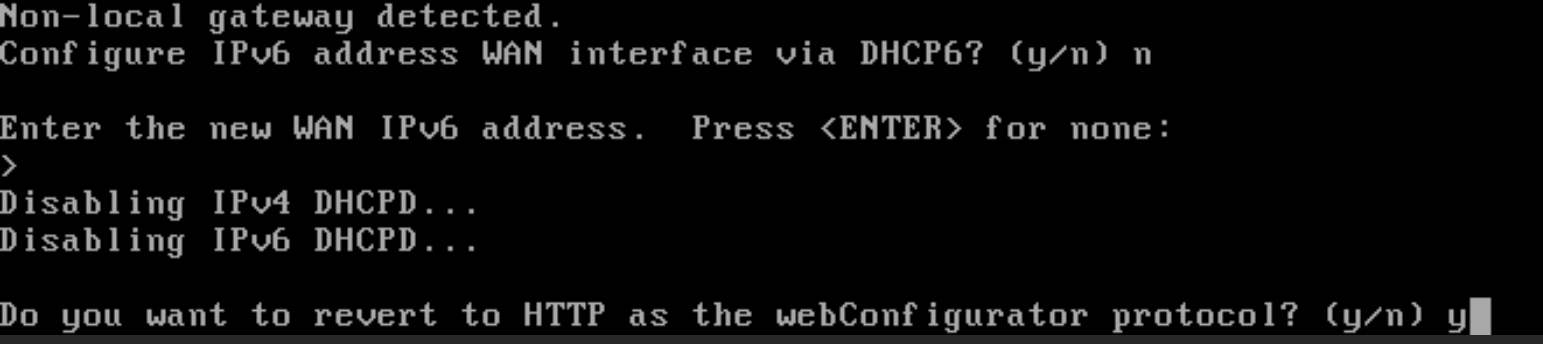
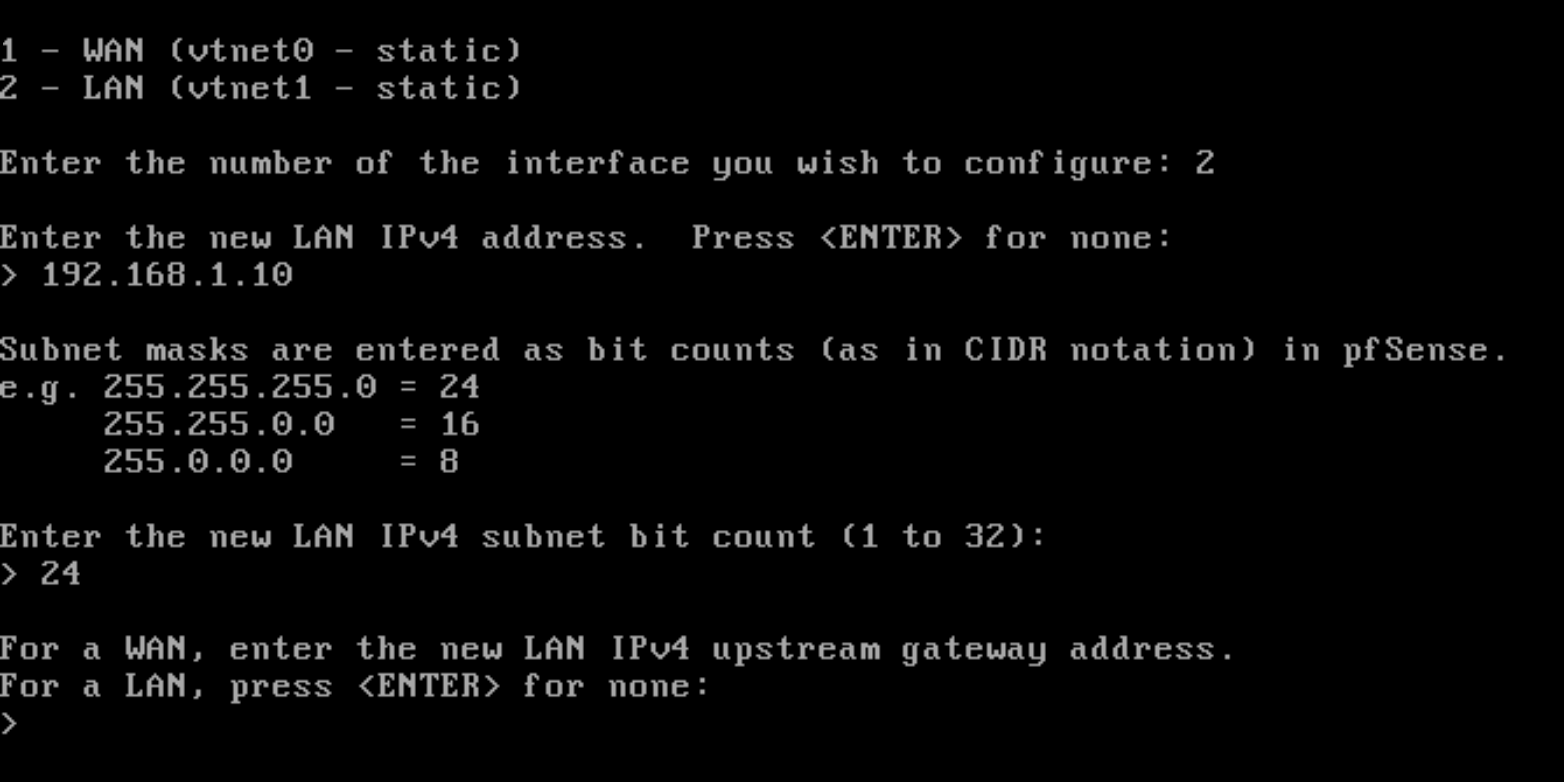
Ensuite pn choisit l'ip de la pattes LAN pour sa meme etape on choisit 2 puis 2.
- l'adresse IP 192.168.1.10
- masques /24
- gateway PRESS ENTER FOR NONE
Ensuite on active me DHCP sur le LAN en choissisant y
- debut de la range 192.168.1.20
- fin de la range 192.168.1.50

On tape ensuite sur une machine l'adresse http://192.168.1.10 et vous voila sur votre interface les idenfitians par defauts sont admin/pfsense (à changer immédiatement).
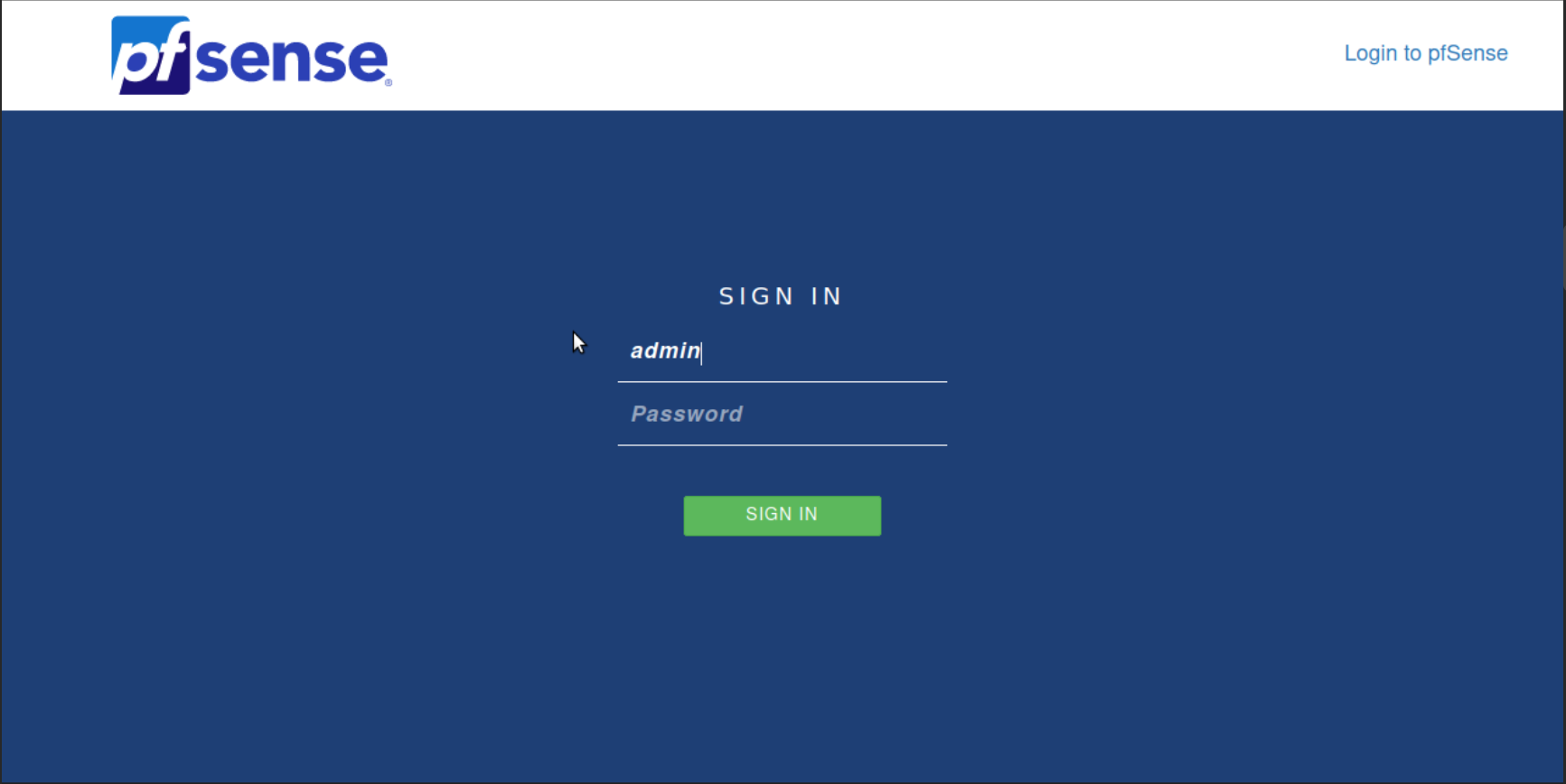
¶ Acces interface admin via le WEB
On se rend dans Firewall>Rules>WAN
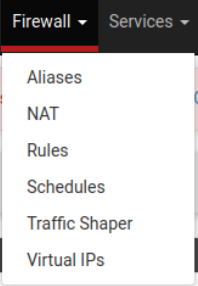

on clique sur Add

Remplir comme suit :
Action : "Pass" car on souhaite créer une règle pour autoriser du trafic
Interface : "WAN" car cela concerne l'interface extérieure
Source : Plusieurs choix sont possibles, pour ma part je sélectionne "any" car je souhaite autoriser la connexion depuis n'importe ou . Vous pouvez également autoriser un réseau ou une machine seul . L'adresse IP de la machine doit être indiquée dans la zone rouge.
Destination : "WAN Address" car la règle concerne le trafic à destination de l'adresse WAN.
Destination port range : ici c'est http mais c'est tres peu recommander car les mots de passe transiteront en clair.
Log : Activer ou non la journalisation sur cette règle.
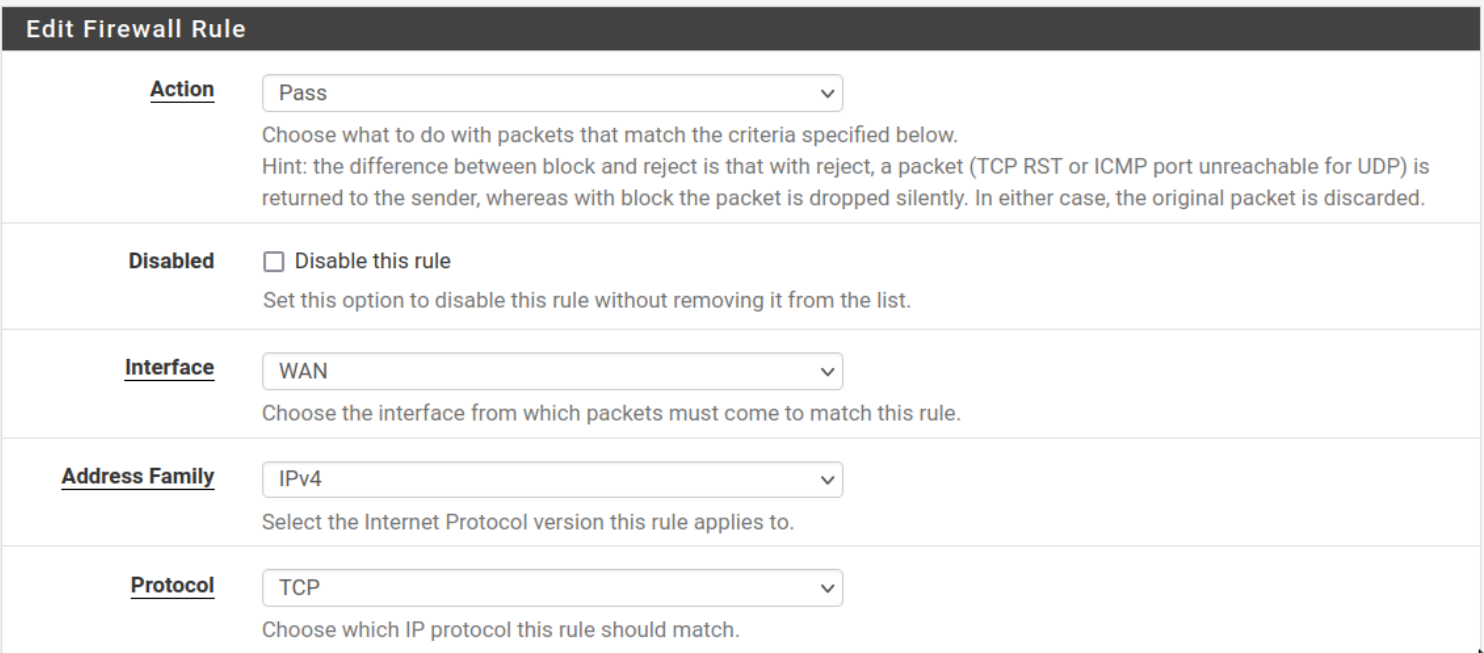


Puis on clique sur Apply change
Cette etape sert uniquement temporairement afin de mettre en place un vpn de maniére plus simple la régle que nous avons ajouter sera à supprimer des que le VPN est mit en place .
¶ Mise en place d'une connexion VPN avec OpenVPN
¶ A.Création de l'autorité de certification
On se rend dans System> cert. Manager
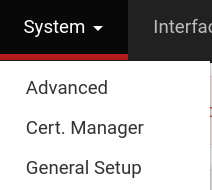

Dans l'onglet CAs, cliquez sur le bouton Add.
On choisit un nom ici sa sera CA_Massyl et dans méthode on choisit Create an internal Certificate Authority.
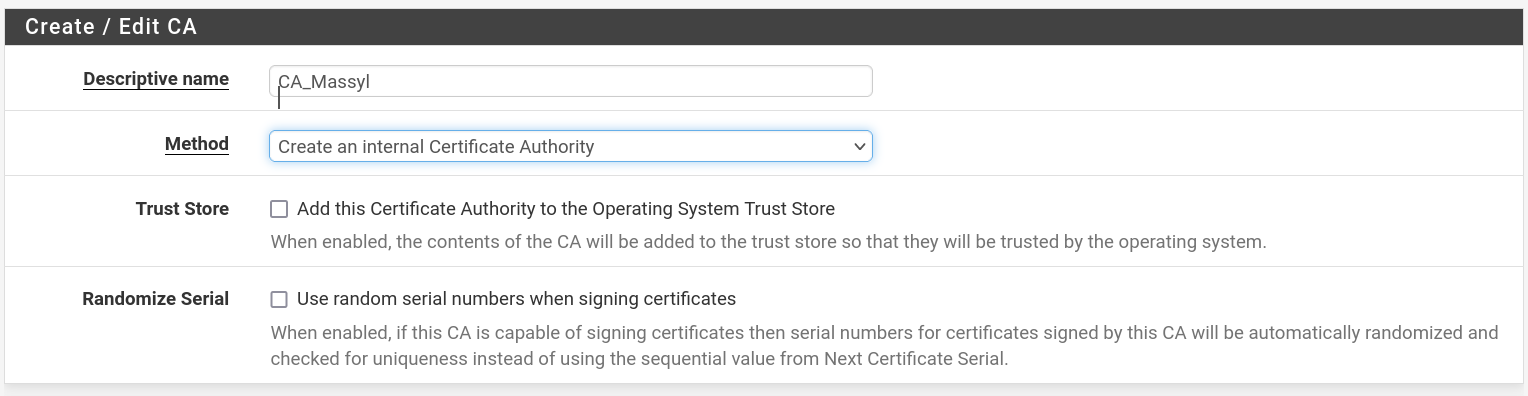
Dans la partie Common Name on choisit le nom qui sera afficher dans le certificat;
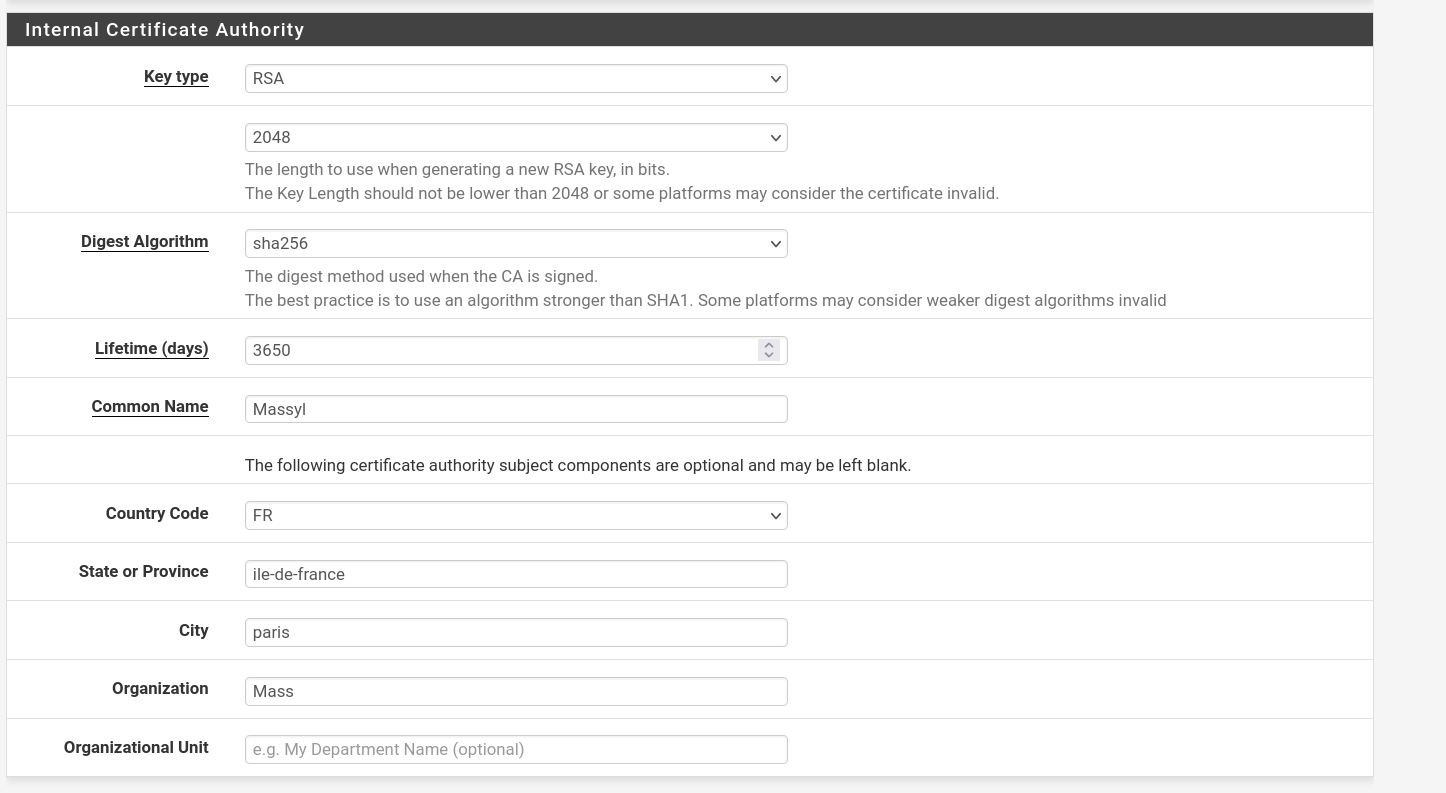
Et on choisit Save 
Desormais vous devriez voir votre authorité de certifications comme cela

¶ B. Autre methode
On se rend dans VPN>OpenVPN
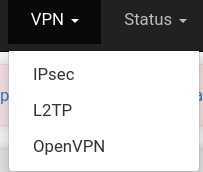
Puis on choisit Wizard tout à droite

Dans Type of Server on choisit Local User Access
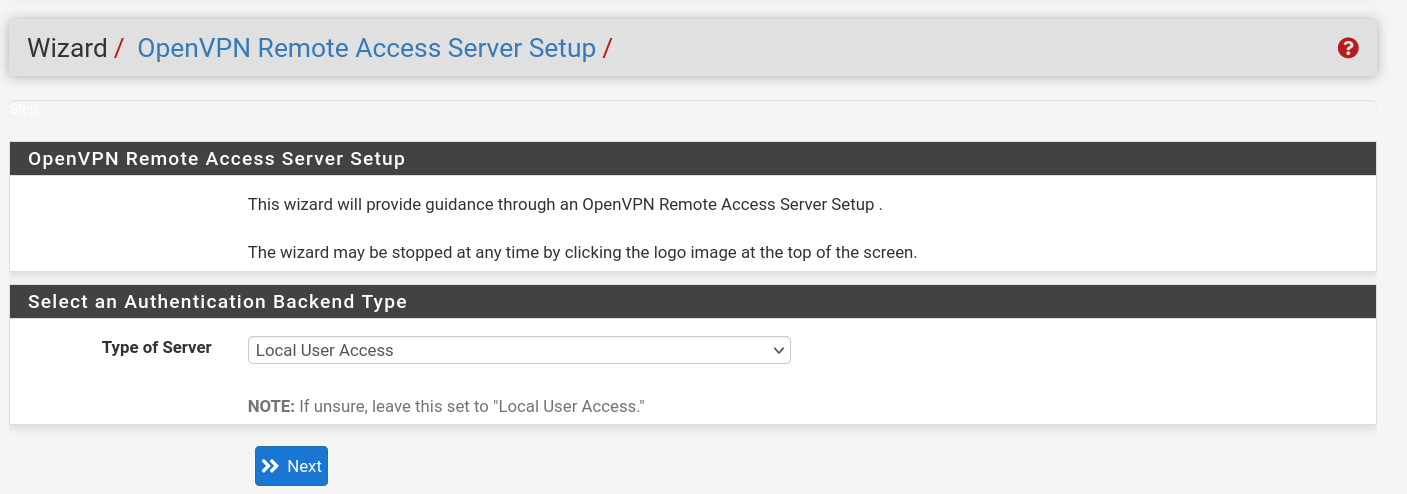
Puis sur Next 
On choisit le certificats qu'on à précédement créer .

Ensuite ATTENTION, on vous redemande PRESQUE la même chose. Il s’agit en fait ici de créer un certificat pour le serveur VPN lui-même. Laissez les champs préremplis selon vos informations précédentes, saisissez juste une fois de plus une description.
On va donc mettre comme Descriptive Name : CA_Server_Massyl
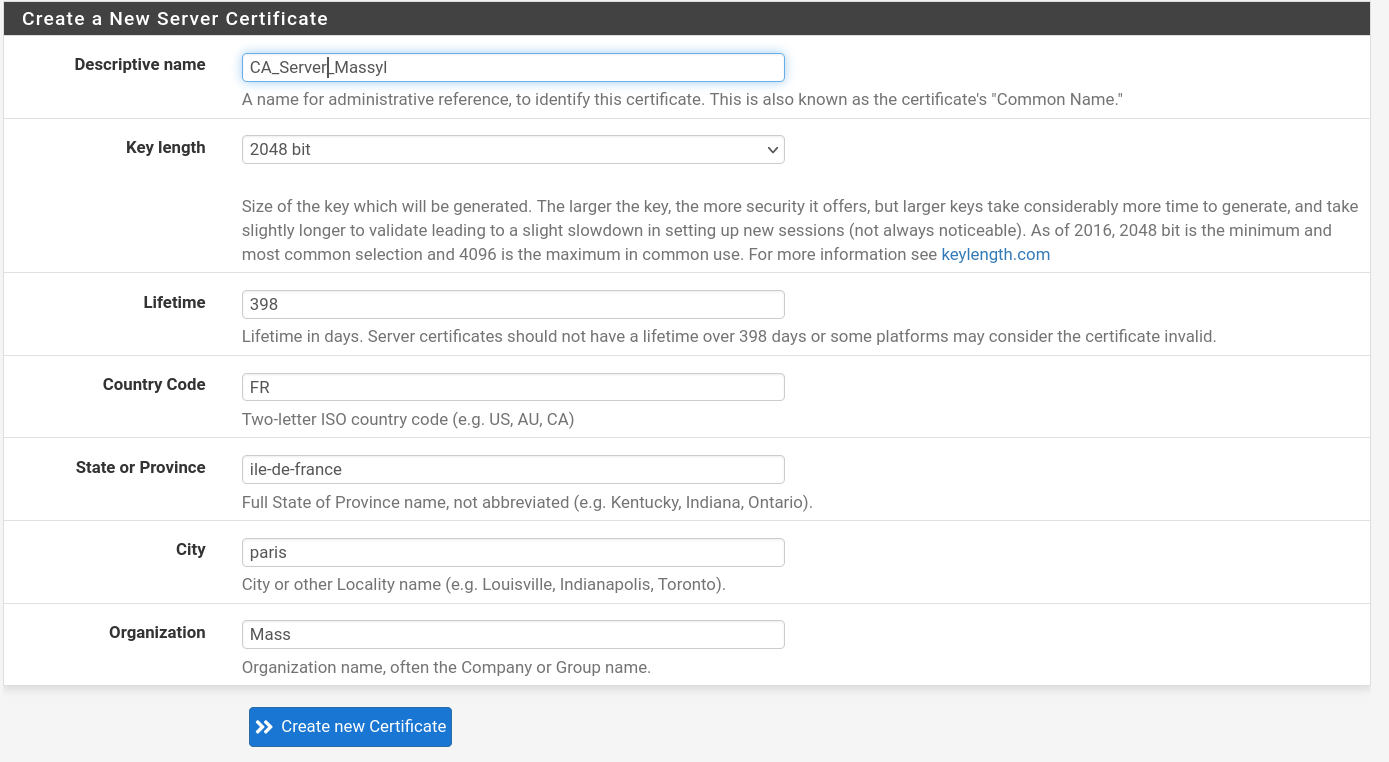
Puis on clique sur Create new Certificate
¶ C.Configuration du Serveur VPN
Dans les General openVPN Server Information on laisse les info par defaut en ajoutant une description .
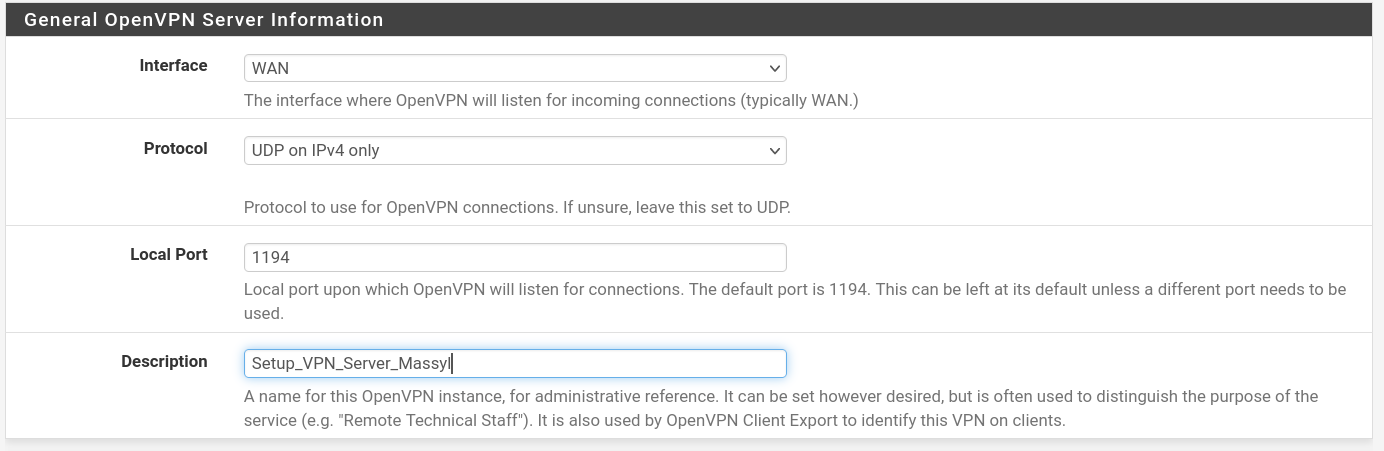
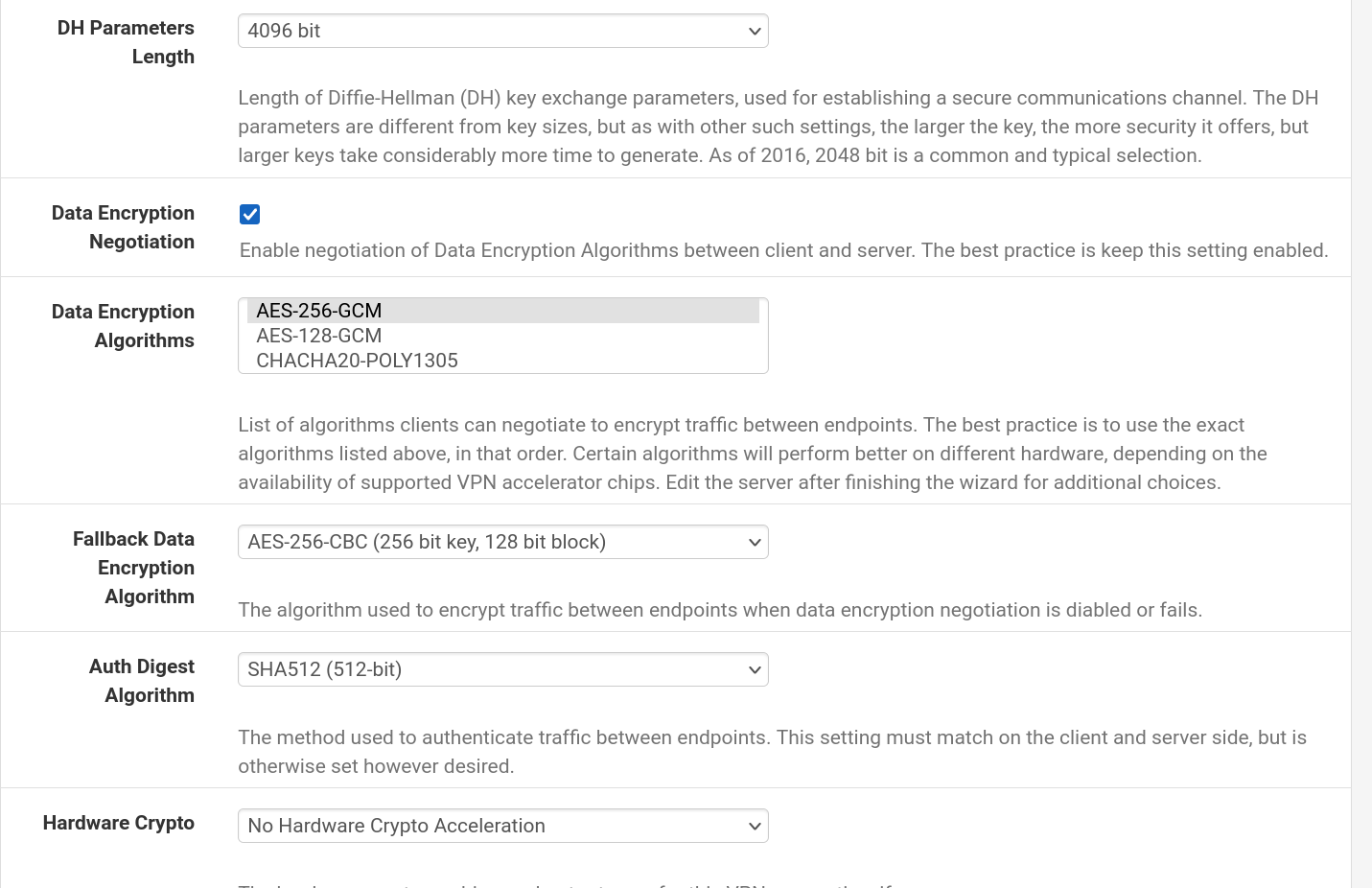
Ensuite dans la partie Cryptographic settings je modifie uniquement :
- DH Parameters Length : 4096bit
- Data Encryption Algorithms : AES-256-HCM
- Auth Digest Algorithm : SHA512 (512-bit)
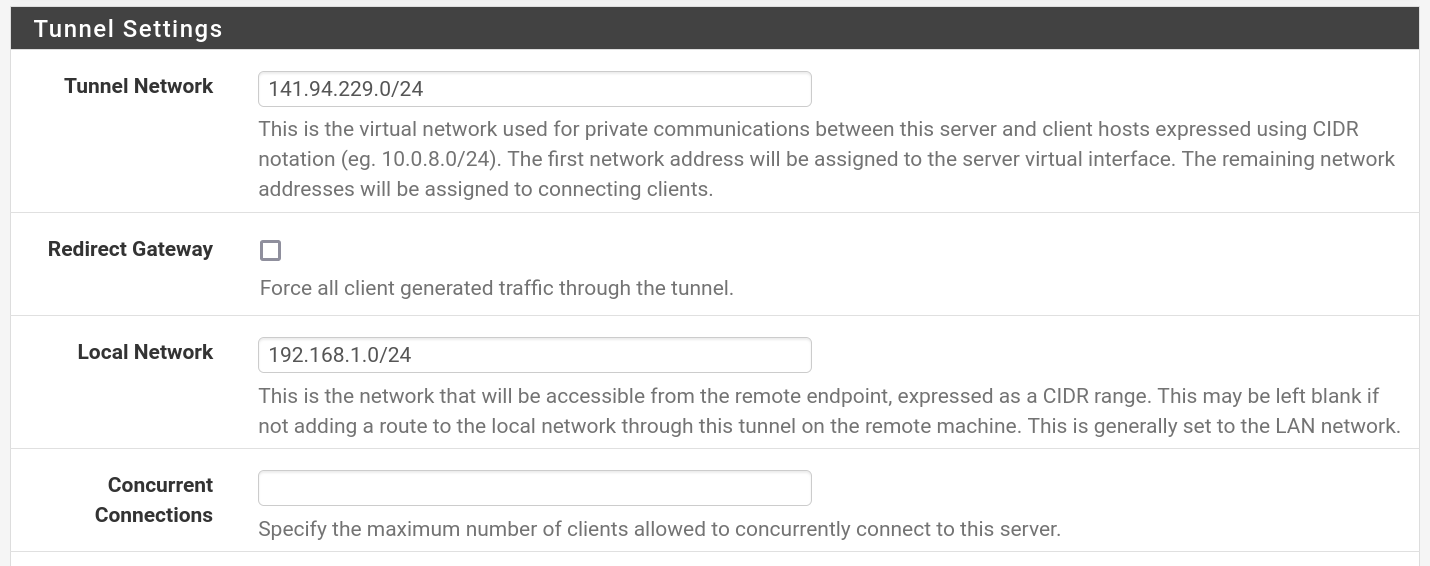
Ensuite dans la partie Tunnel Settings
Dans - Tunnel Network :
<RESEAU_PUBLIC_DEDIE>/24 - local Network : 192.168.1.0 /24
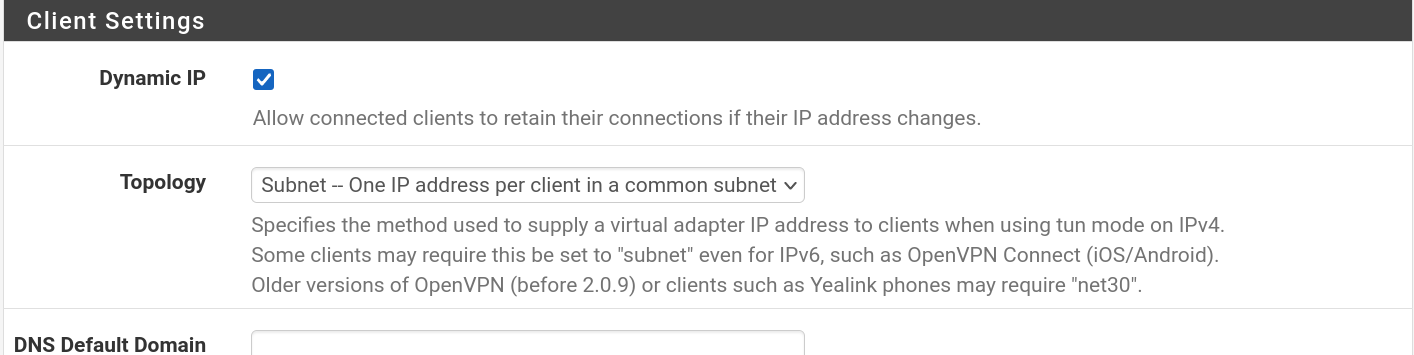
Dans client Settings on met juste Dynamic IP
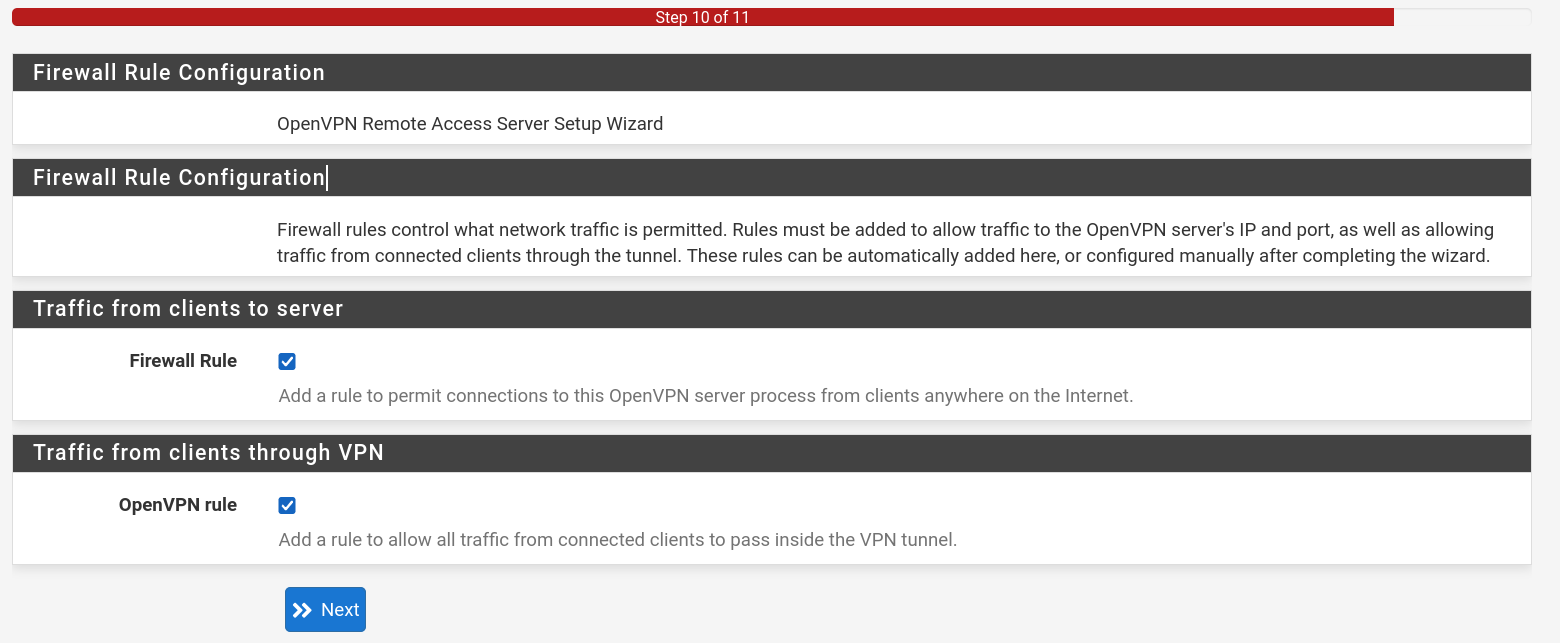
La derniere etape sert a mettre en place les regles alors cocher les :
¶ D. Creation de l'user et récupération de la configuration
Ensuite on va dans System>User Manager on créer un utilisateur
Ensuite on va dans System>Package Manager 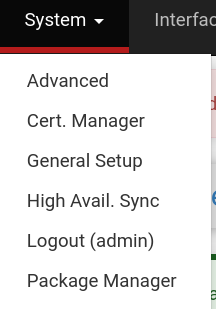
Et on cherche openVPN dans Available Packages
On clique sur Install 
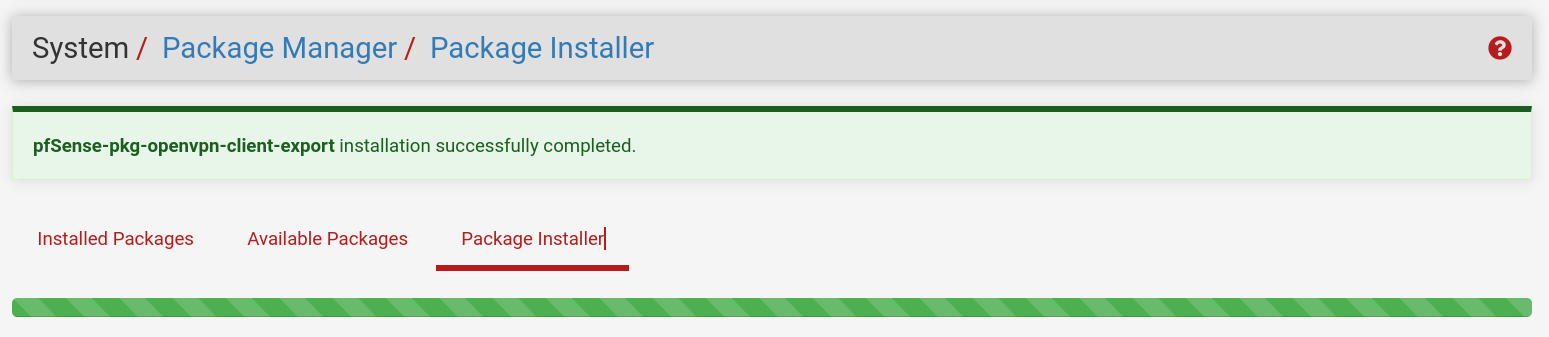
Une fois la package installer un message comme ceci apparait :
On retourne dans le menu VPN>OpenVPN puis Client Export 
Ensuite descendez jusqu'a OpenVPN Client
¶ E. Regles du Firewall
Normalement notre aventure devrait nous avoir créer une régle qui ressemble à ça

¶ Mettre une Ip static a un client
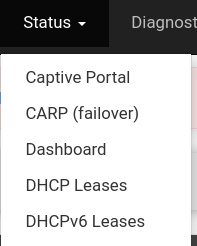
On se rend sur Status>DHCP Leases
https://dade2.net/kb/how-set-static-ip-for-lan-client-in-pfsense/