Archive — page conservée pour mémoire, non maintenue. Voir : Guides pratiques
Procédure propre au parc d'imprimantes des CEMÉA (2023) ; le code département d'exemple a été remplacé par un marqueur.
Imprimante : ajouter son code département
¶ A. Sous Windows
Pour ajouter votre code département, il suffit de taper « Imprimantes » dans la barre de recherche en bas à gauche et de choisir « Imprimantes et Scanners» .
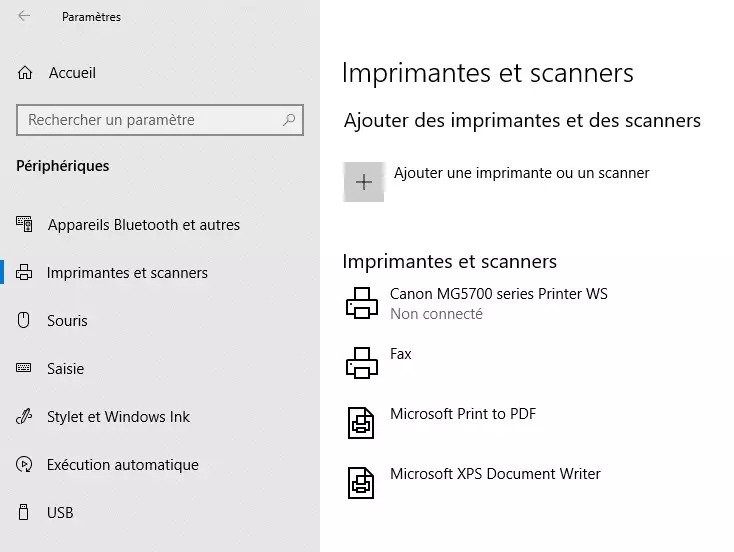
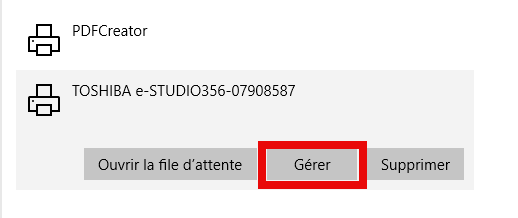
Pour chaque imprimante « Imprimante-AN- », cliquer sur son nom, puis « Gérer »
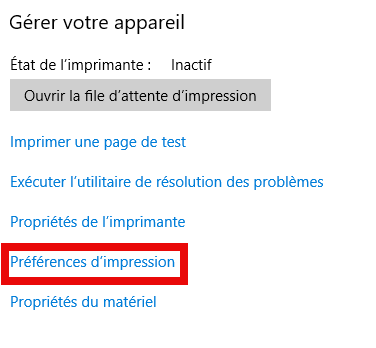
Depuis le menu de gauche, choisissez « Préférences d’impression ».
Enfin, dans la fenêtre suivante, choisir l’onglet « Autres » et indiquer votre code département : 5 chiffires commençant par 00... Et valider par OK
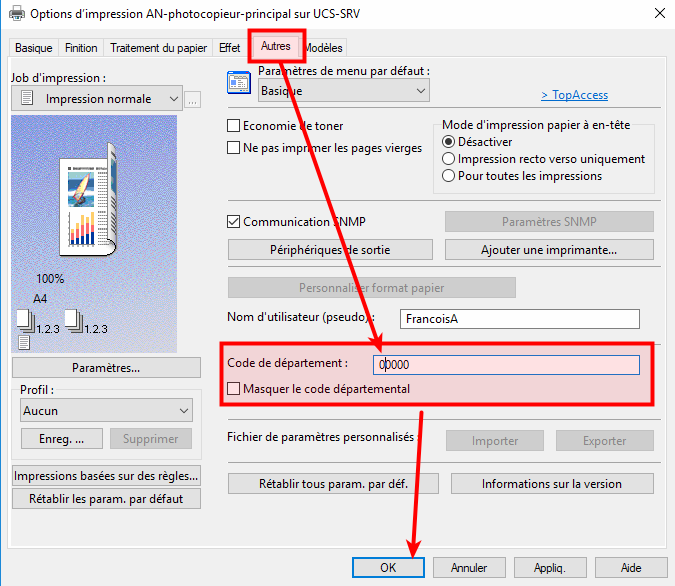
¶  Ceci est à reproduire sur chaque imprimante.
¶ B. Sous Linux
Ouvrir le panneau des imprimantes (accessible depuis le menu ou le "panneau de contrôle").
Double-cliquer sur chaque imprimante pour ouvir la fenêtre des Propriétés de l'imprimantes.
Se rendre dans le menu "Options de l'imprimante" à gauche. Puis à droite dérouler la fenêtre pour cocher la case :
Printing modes

departement code
Puis, plus bas, remplir les 5 cases sous "Princing Modes DC (DC = Departement code) avec votre code département. Exemple ici avec le code <CODE_DEPARTEMENT>
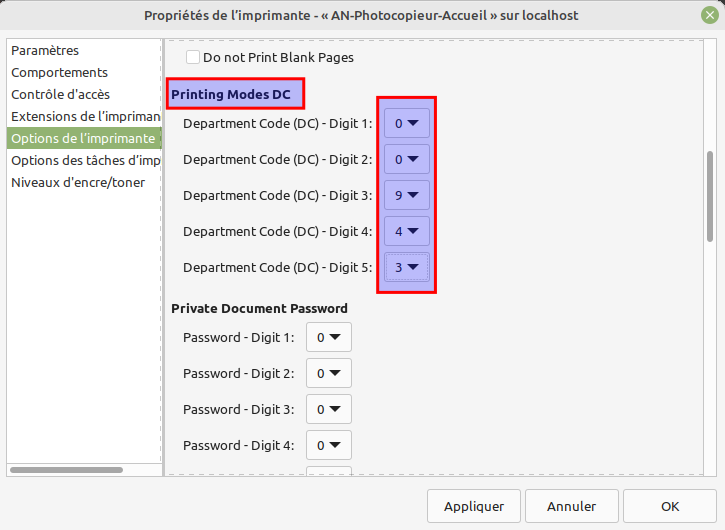
Valider par OK et recommencer pour les autres imprimantes.
¶ C. sous macOS
- Ouvrir un document à imprimer (Word, LibreOffice...).
- Cliquer sur imprimer, ou utilisez le raccourci clavier : Cmd et P
- En bas, cliquer sur Imprimante...
- À la place de Mise en page, sélectionner Mode d’impression.
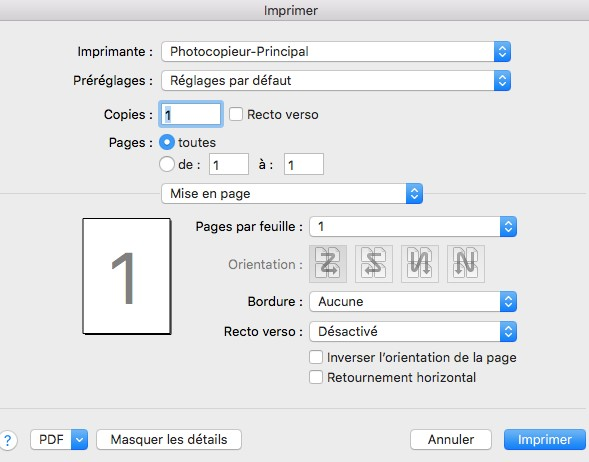
-
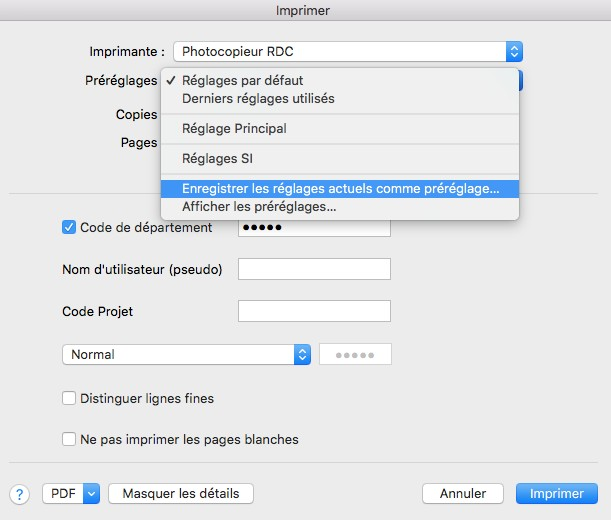
Puis cochez la case "Code département" et compléter avec le code de votre département (5 chiffres).
-
Choisissez ensuite au-dessus le menu "Réglages par défaut" à cocher.
-
Enfin, déroulez le menu "Préréglages"et choisissez "Enregistrer les réglages
actuels comme préréglage...(par défaut)" -
Renseigner un nom comme "Imprimante-AN"
-
Sélectionner "Toutes les imprimantes"
-
Valider par OK
¶ Imprimer avec le bypass sous Windows
J'ai suivi les étapes suivantes :
¶ 1
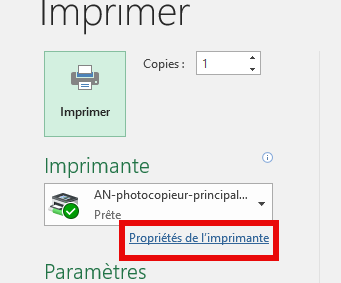
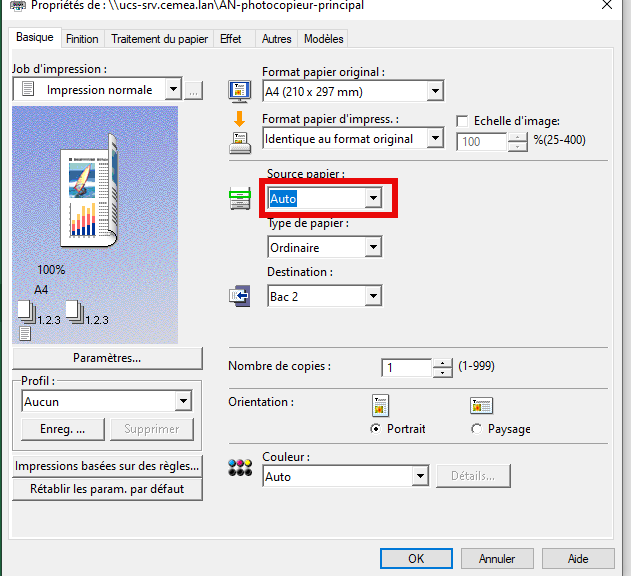
- Choix d'un documents (xls ou pdf ) puis Propriétés de l'imprimante.
¶ 2
- Puis Source papier
¶ 3
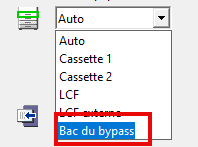
- Choisir Bypass
¶ 4 Lancer l'impression
¶ Références
- Adapté d'un tutoriel des CEMÉA (tutos.cemea.org) ; images hébergées par la source.