Contexte : lire, remplir, créer, réorganiser, modifier, signer et alléger des fichiers PDF avec des outils gratuits · Testé sur : Windows et Linux (logiciels et captures de 2023) · Dernière vérification : contenu de 2023 non revérifié
¶ Objectif
Le PDF est un format ouvert, lisible sur tous les systèmes d'exploitation (Windows, macOS, Linux, Android, iOS…). Ce guide présente, pour chaque besoin courant, un outil gratuit adapté et la marche à suivre, jusqu'à l'ajout d'une signature dans un document.
| Besoin | Outil conseillé |
|---|---|
| Lire un PDF | SumatraPDF (Windows) |
| Remplir un formulaire | Firefox, ou Adobe Acrobat Reader pour les formulaires complexes |
| Créer un PDF depuis n'importe quel logiciel | PDFCreator (Windows) |
| Fusionner, découper, faire pivoter | PDFsam Basic |
| Modifier le contenu | LibreOffice Draw, Acrobat Reader, GIMP ou Xournal++ |
| Ajouter une signature | Acrobat Reader ou LibreOffice Draw |
| Réduire la taille | Ghostscript ou PDFmm (Linux) |
¶ Lire un PDF
Plusieurs logiciels permettent de lire des PDF. Le plus connu, Adobe Acrobat Reader, est lourd et très chargé.
SumatraPDF (sous Windows) est un lecteur léger, simple et très rapide. Il lit aussi les livres numériques au format EPUB.
¶ Remplir un formulaire PDF
Les formulaires PDF sont des PDF particuliers, avec des champs prévus pour saisir des informations (exemple de formulaire). SumatraPDF ne permet pas de les remplir ; utilisez plutôt :
- Firefox pour les formulaires simples. Une fois le formulaire rempli, cliquez sur le bouton Télécharger pour l'enregistrer.

- Adobe Acrobat Reader pour les formulaires complexes, par exemple les formulaires administratifs (CERFA).
Dans tous les cas, pensez à bien enregistrer le formulaire une fois rempli !
¶ Créer un PDF
PDFCreator (sous Windows) installe une imprimante virtuelle : depuis n'importe quel logiciel, choisissez Imprimer, puis l'imprimante PDFCreator, pour obtenir un fichier PDF.
¶ Réorganiser des PDF avec PDFsam
PDFsam Basic est un logiciel libre, disponible en français pour Windows, macOS et Linux. Il permet de découper, assembler, faire pivoter et fusionner des PDF. Un tutoriel vidéo présente son utilisation.
¶ 1. Installer PDFsam Basic
Téléchargez-le depuis le site officiel de PDFsam.
Choisissez bien PDFsam Basic, qui est gratuit, et non les versions Enhanced ou Premium, qui sont payantes.
¶ 2. Choisir l'opération
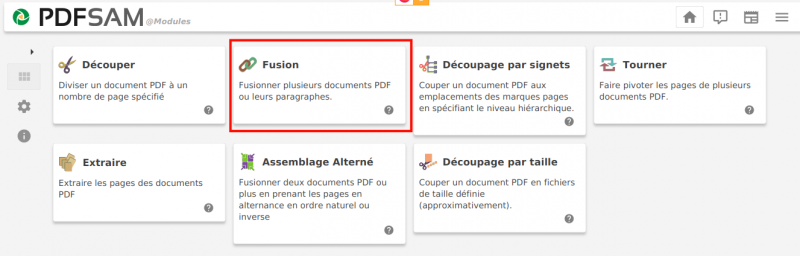
Au lancement du programme, plusieurs fonctions sont proposées :
| Fonction | Usage |
|---|---|
| Fusion | Assembler plusieurs PDF |
| Découper | Découper après chaque page, après certaines pages ou par groupes de pages |
| Assemblage alterné | Assembler deux documents en alternant leurs pages |
| Extraire | Extraire certaines pages ou séries de pages |
| Tourner | Faire pivoter plusieurs PDF |
| Découpage par signets | Découper selon les signets du document (peu utilisé) |
| Découpage par taille | Découper un gros document selon une taille de fichier |
¶ 3. Ajouter les fichiers et lancer le traitement
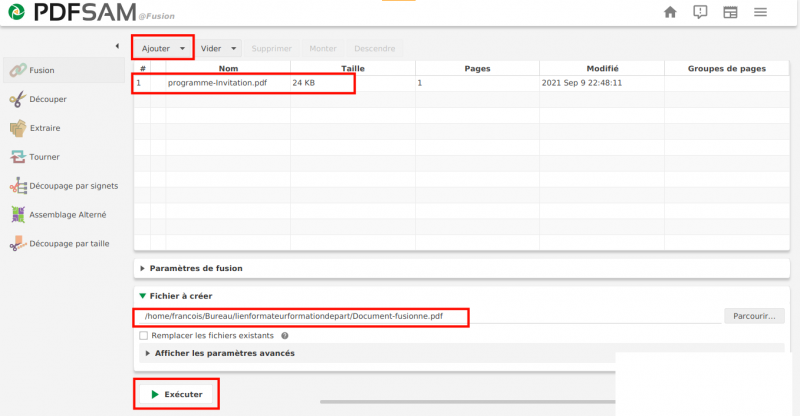
Une fois la fonction choisie, ajoutez votre ou vos PDF avec le bouton Ajouter, ou faites-les glisser dans la zone prévue. Selon la fonction, des options supplémentaires sont proposées.
Important : vérifiez l'emplacement et le nom du fichier produit. Cliquez sur Parcourir pour changer sa destination.
Cliquez enfin sur Exécuter pour lancer le traitement.
¶ Modifier un PDF
¶ Avec LibreOffice Draw : texte et images
Pour modifier quelques caractères ou ajouter une signature, ouvrez le PDF avec LibreOffice Draw. Draw reconnaît les images et les éléments de texte, mais découpés ligne par ligne : vous pouvez insérer une image externe ou modifier quelques lignes.
Le document ne sera pas modifiable aussi facilement que le fichier d'origine. Une fois les modifications faites, exportez-le au format PDF par Fichier > Exporter au format PDF, sous un autre nom.
¶ Avec Adobe Acrobat Reader : formulaires et signature
Dans certains cas, LibreOffice ne convient pas pour compléter un PDF, notamment pour les CERFA et les formulaires complexes. Acrobat Reader permet de les remplir avec la bonne police, dans le bon champ. Il permet aussi d'ajouter une signature : voir la section « Intégrer une signature dans un PDF » ci-dessous.
¶ Avec GIMP : modifier une page comme une image
Le logiciel de retouche d'images GIMP peut importer des PDF complexes : choisissez une résolution de 300 dpi à l'import. Chaque page devient une image modifiable, à laquelle vous pouvez ajouter une signature (Fichier > Ouvrir en tant que calques, puis choisissez l'image de votre signature).
Une fois la page modifiée, transformez-la de nouveau en PDF, par exemple par Fichier > Imprimer en choisissant une imprimante PDF comme PDFCreator.
GIMP ne modifie qu'une page à la fois. Si le PDF d'origine en compte plusieurs, reconstituez le document avec PDFsam (découpage puis fusion).
¶ Avec Xournal++ : annoter un PDF
Pour les PDF à la mise en page complexe, Xournal++ permet d'annoter le document et d'y ajouter des images. Le texte d'origine n'est pas modifiable. N'oubliez pas d'exporter le document au format PDF pour conserver les modifications.
¶ Intégrer une signature dans un PDF
Préparez au préalable une image de votre signature, par exemple en la scannant.
Une image de signature insérée dans un PDF convient aux usages courants, mais ce n'est pas une signature électronique au sens réglementaire : pour un contrat engageant, utilisez un service de signature électronique.
¶ Avec Adobe Acrobat Reader
-
Ouvrez le fichier à signer avec Acrobat Reader.
-
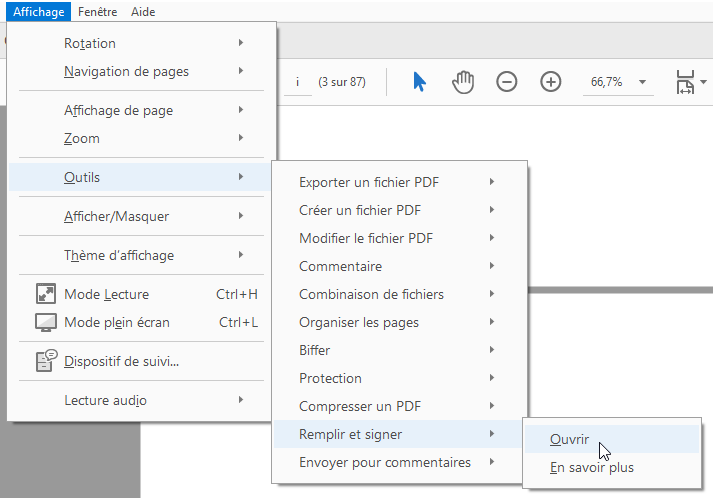
Rendez-vous dans l'onglet Affichage, puis Outils, choisissez Remplir et signer et cliquez sur Ouvrir.
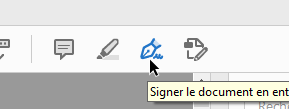
Vous pouvez aussi cliquer directement sur l'icône de l'outil :
-
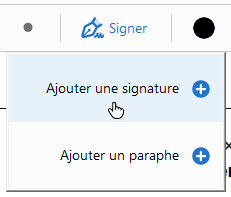
Cliquez sur Ajouter une signature.
-
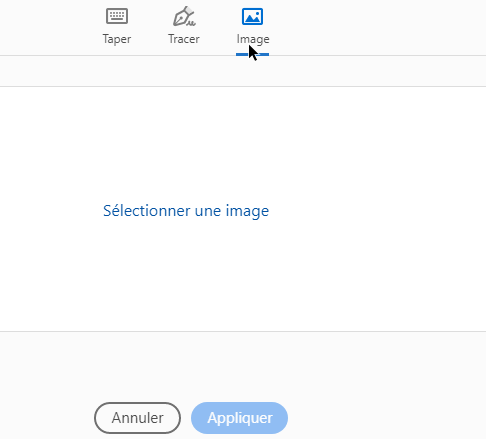
Choisissez Image pour importer votre signature, puis cliquez sur Appliquer.
-
Placez et redimensionnez la signature à votre convenance.
-
Utilisez Enregistrer sous si vous souhaitez conserver le PDF d'origine intact.
¶ Avec LibreOffice Draw
-
Ouvrez le PDF avec LibreOffice Draw, au choix :
-
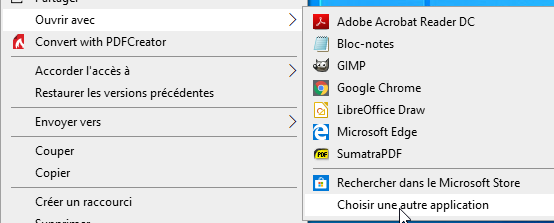
faites un clic droit sur le fichier, puis Ouvrir avec > LibreOffice Draw (ou Choisir une autre application si Draw n'apparaît pas dans la liste) ;
-
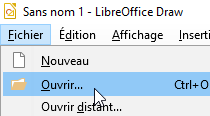
ou tapez « LibreOffice Draw » dans la zone de recherche de Windows, lancez le logiciel, puis ouvrez le document par Fichier > Ouvrir. Choisissez Tous les fichiers dans la liste des types, en bas de la fenêtre, pour voir tous les documents.
-
-
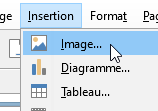
Allez dans Insertion > Image et choisissez l'image de la signature.
-
Placez et redimensionnez la signature à votre convenance.
-
Utilisez Enregistrer sous si vous souhaitez conserver la version d'origine du document.
-
Exportez le document en PDF : Fichier > Exporter vers > Exporter au format PDF. Donnez-lui un nom différent du fichier d'origine, par exemple
monfichier-signe.pdf.
¶ Alléger un PDF
¶ Sous Linux, en ligne de commande
L'outil Ghostscript (commande gs, paquet ghostscript, souvent déjà installé) réduit la taille d'un PDF :
gs -q -dSAFER -dNOPAUSE -dBATCH -sDEVICE=pdfwrite -dPDFSETTINGS=/printer -sOutputFile=PDFdeSortie.pdf -f PDFaAlleger.pdf
L'option -dPDFSETTINGS fixe le profil de sortie. Du plus léger au plus fidèle :
| Profil | Usage |
|---|---|
/screen |
Affichage à l'écran |
/ebook |
Qualité intermédiaire |
/printer |
Impression |
/prepress |
Impression professionnelle |
¶ Sous Linux, avec une interface graphique
Le programme PDFmm (« PDF moins moins ») offre une interface graphique. Téléchargez le fichier pdfmm, puis copiez-le dans /usr/bin :
sudo cp pdfmm /usr/bin/
sudo chmod +x /usr/bin/pdfmm
¶ Références
- SumatraPDF, PDFsam Basic, LibreOffice, GIMP, Xournal++, PDFmm : sites officiels des logiciels cités.
- Réduire la taille d'un PDF sous Linux : source de la commande Ghostscript.
- Adapté d'un tutoriel des CEMÉA (tutos.cemea.org), publié sous licence CC BY-SA ; images hébergées par la source.