Contexte : saisir au clavier le point médian de l'écriture inclusive · Testé sur : Windows avec Clavier+, macOS, Linux (captures de 2023) · Dernière vérification : contenu de 2023 non revérifié
¶ Objectif
Le point médian (·) est un signe typographique utilisé pour rédiger en langage épicène, c'est-à-dire en écriture inclusive ou non genrée, par exemple « la·le stagiaire ». Il n'apparaît pas sur les touches du clavier : ce guide explique comment le saisir sur chaque système.
¶ En résumé
| Système | Raccourci |
|---|---|
| Windows | Ctrl + Alt + : (ou AltGr + :), après configuration de Clavier+ |
| macOS | Alt + Maj + F |
| Linux, disposition française | AltGr + : |
| Linux, disposition latin-9 | AltGr + Maj + . |
¶ Sous Windows
Le clavier français classique de Windows ne comporte pas de combinaison simple pour ce caractère. Le logiciel gratuit Clavier+ permet d'en créer une.
¶ 1. Installer Clavier+
Si Clavier+ n'est pas installé sur votre poste, rendez-vous sur le site de Clavier+, cliquez sur Télécharger installeur (version 64 bits) et installez le programme.
¶ 2. Créer un nouveau raccourci
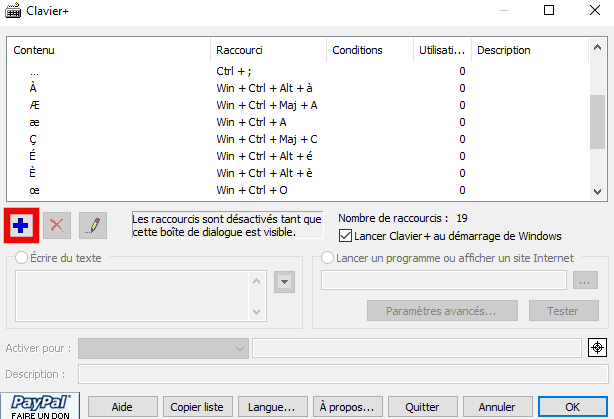
Dans la fenêtre de Clavier+ qui s'ouvre, cliquez sur le gros + bleu.
Si la fenêtre ne s'affiche pas, retrouvez l'icône Clavier+ dans les icônes cachées de la barre des tâches, en bas à droite de l'écran, et cliquez dessus.
¶ 3. Choisir le caractère
Allez dans Caractère spécial et choisissez 183 - · : c'est le point médian.
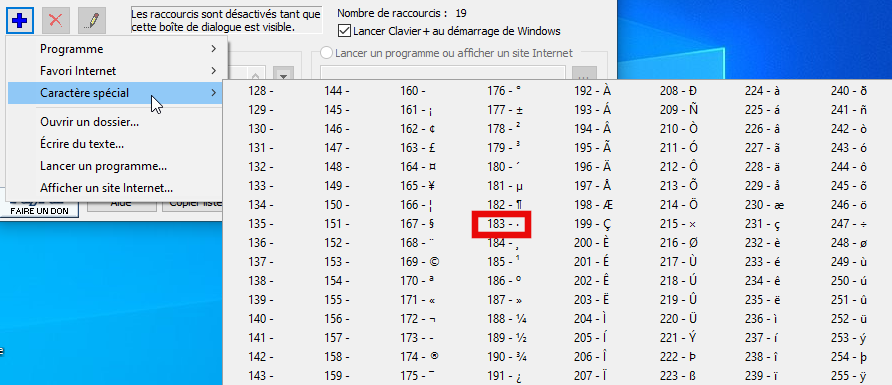
La même procédure permet de créer des raccourcis vers d'autres caractères, des programmes ou des adresses Internet.
¶ 4. Définir la combinaison de touches
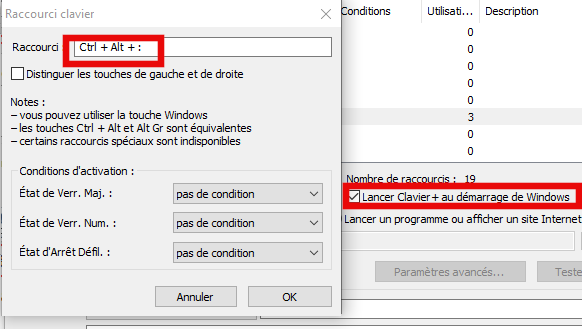
Cliquez dans la case Raccourci clavier, puis appuyez sur la combinaison souhaitée (n'écrivez rien : appuyez directement sur les touches, par exemple Win, Ctrl, Alt ou Ctrl + Alt suivies d'une autre touche).
Par exemple : Ctrl + Alt + : pour le point médian. Cette combinaison équivaut à AltGr + :.
¶ 5. Valider et lancer Clavier+ au démarrage
Cliquez sur OK, puis vérifiez que la case Lancer Clavier+ au démarrage de Windows est cochée : sans elle, le raccourci ne fonctionnera plus après un redémarrage. Validez de nouveau par OK.
¶ Sous macOS
Le raccourci existe déjà : appuyez sur Alt (Option) + Maj + F.
¶ Sous Linux
Le raccourci existe déjà, mais il dépend de la disposition de votre clavier :
- en général (disposition française) : AltGr + : ;
- en disposition latin-9 : AltGr + Maj + .
Pour connaître ou changer votre disposition, ouvrez les paramètres du clavier, par exemple Centre de contrôle > Clavier > Dispositions.
¶ Vérification
Ouvrez un traitement de texte ou un champ de saisie et tapez votre raccourci : le caractère « · » doit apparaître.
¶ Références
- Clavier+ : site officiel du logiciel.
- Langage épicène sur Wikipédia.
- Adapté d'un tutoriel des CEMÉA (tutos.cemea.org) ; images hébergées par la source.