Contexte : guide grand public, gestionnaire de mots de passe synchronisé et partageable en équipe · Testé sur : application et coffre web Bitwarden (captures d'écran de la source d'origine) · Dernière vérification : contenu de 2023 non revérifié
¶ Objectif
Bitwarden est un gestionnaire de mots de passe libre : il conserve vos identifiants dans un coffre-fort chiffré, synchronisé entre vos appareils (ordinateur, navigateur, smartphone). Ce guide explique comment ranger ses mots de passe dans des dossiers, créer et réutiliser des entrées, puis les partager avec d'autres personnes grâce aux organisations et aux collections.
¶ Prérequis
- L'application Bitwarden installée (application de bureau, extension de navigateur ou application mobile), à télécharger sur bitwarden.com/download.
- Un compte sur un serveur Bitwarden : le service en ligne bitwarden.com ou le serveur auto-hébergé de votre organisation (par exemple
https://coffre.exemple.fr).
Évitez de créer des sous-dossiers : lors d'un partage, ils ne sont pas transmis aux autres membres (voir l'étape 5).
¶ Étapes
¶ 1. Se connecter au serveur
Lancez Bitwarden. Sur l'écran de connexion, vérifiez le serveur utilisé : le service en ligne bitwarden.com, ou Auto-hébergé pour saisir l'adresse du serveur de votre organisation. Connectez-vous ensuite avec votre compte.
Une fois connecté, vous pouvez ajouter et sauvegarder des identifiants et des mots de passe pour vos différents accès. Pour organiser et partager vos mots de passe, il est conseillé de créer des dossiers.
¶ 2. Créer des dossiers
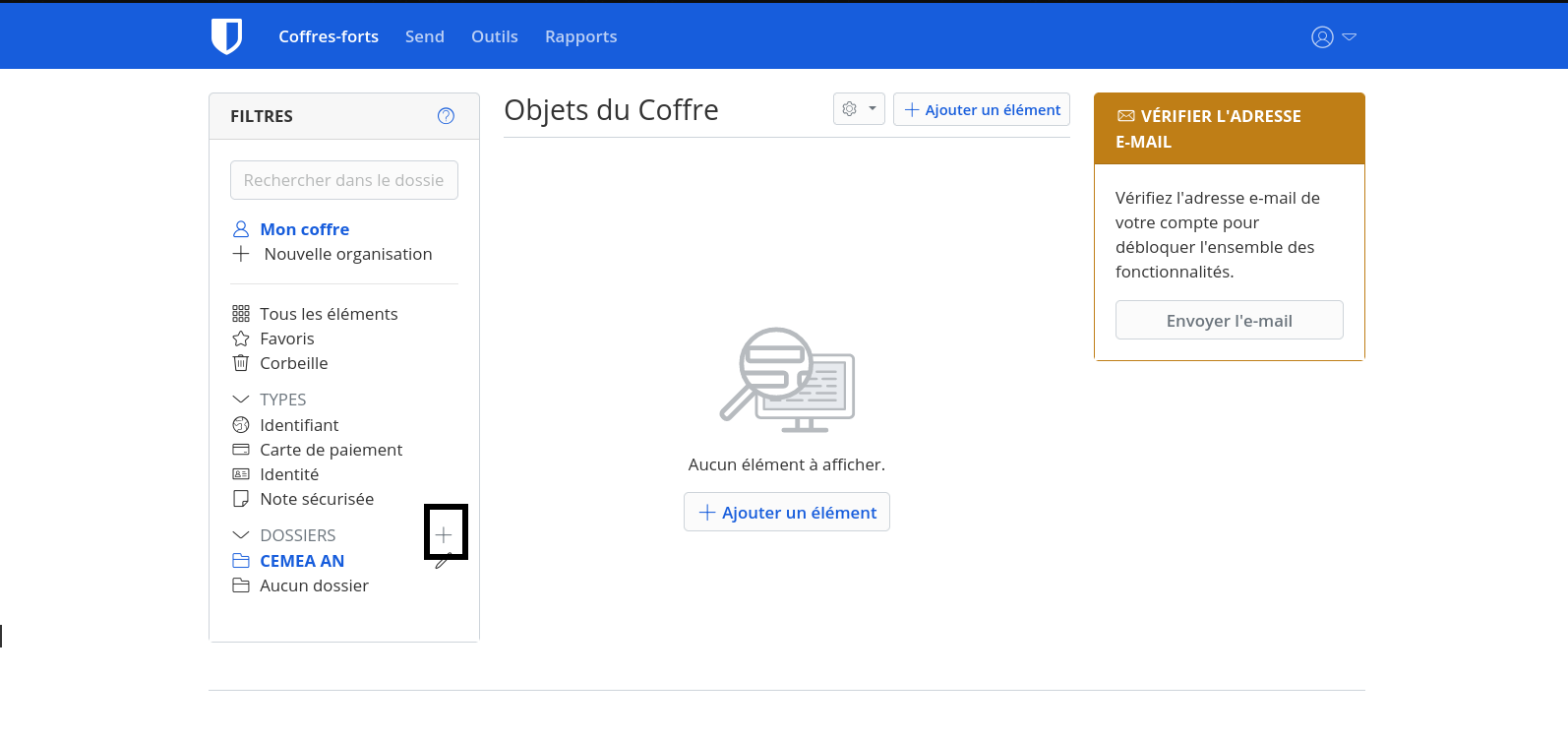
Cliquez sur le petit +.
Nommez ensuite le dossier comme vous le souhaitez, par exemple Projets.
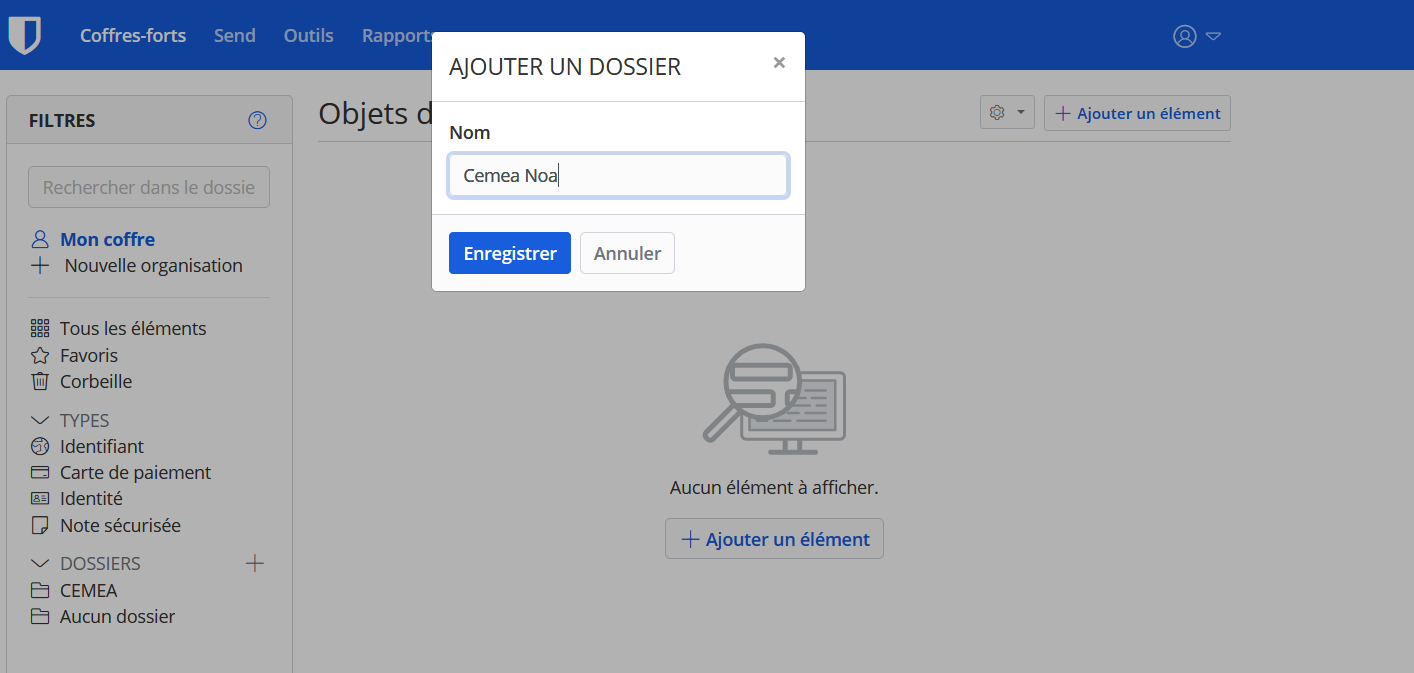
Ce dossier servira à ranger des mots de passe, par exemple ceux que vous partagerez.
¶ 3. Créer un élément
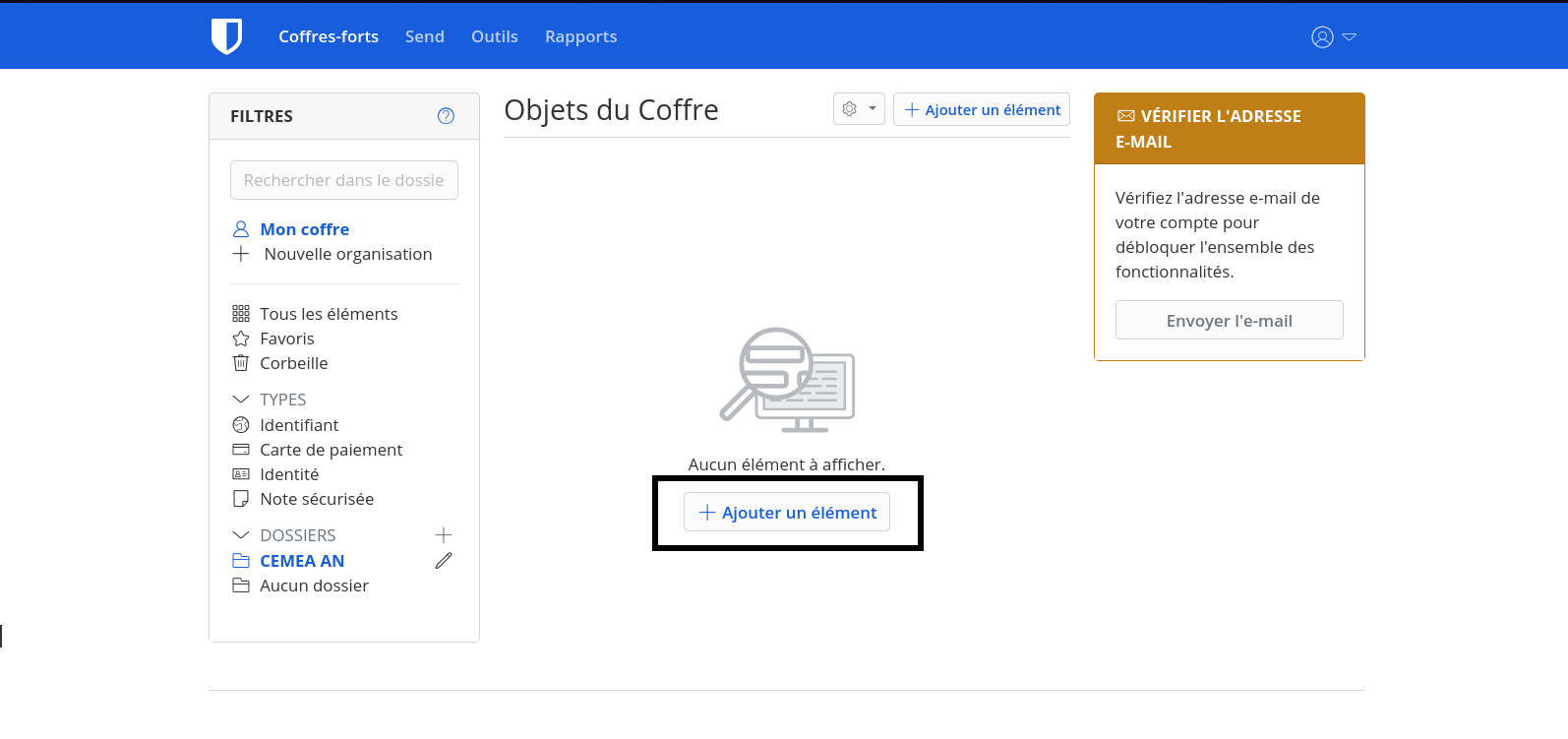
Cliquez sur Ajouter un élément.
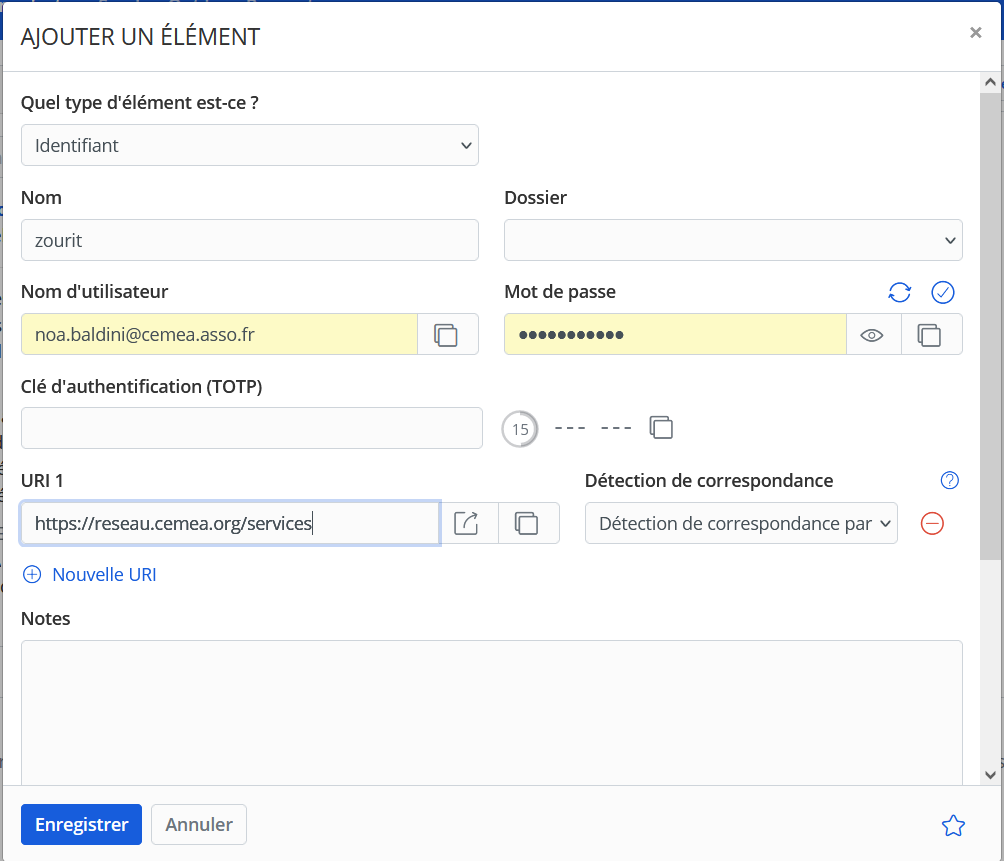
- Type d'élément : laissez « Identifiant ».
- Renseignez les champs :
- Nom : un nom explicite pour ce mot de passe (utile pour les recherches) ;
- Dossier : le dossier dans lequel l'élément sera rangé ;
- Nom d'utilisateur ;
- Mot de passe ;
- URI : l'adresse du site concerné ;
- Notes (facultatif) : informations complémentaires, par exemple la réponse à une question secrète de récupération.
- Favori (facultatif) : cliquez sur l'étoile pour placer l'élément dans vos favoris.
- Enregistrez.
Une fois l'élément créé, il est immédiatement utilisable.
¶ 4. Réutiliser un élément
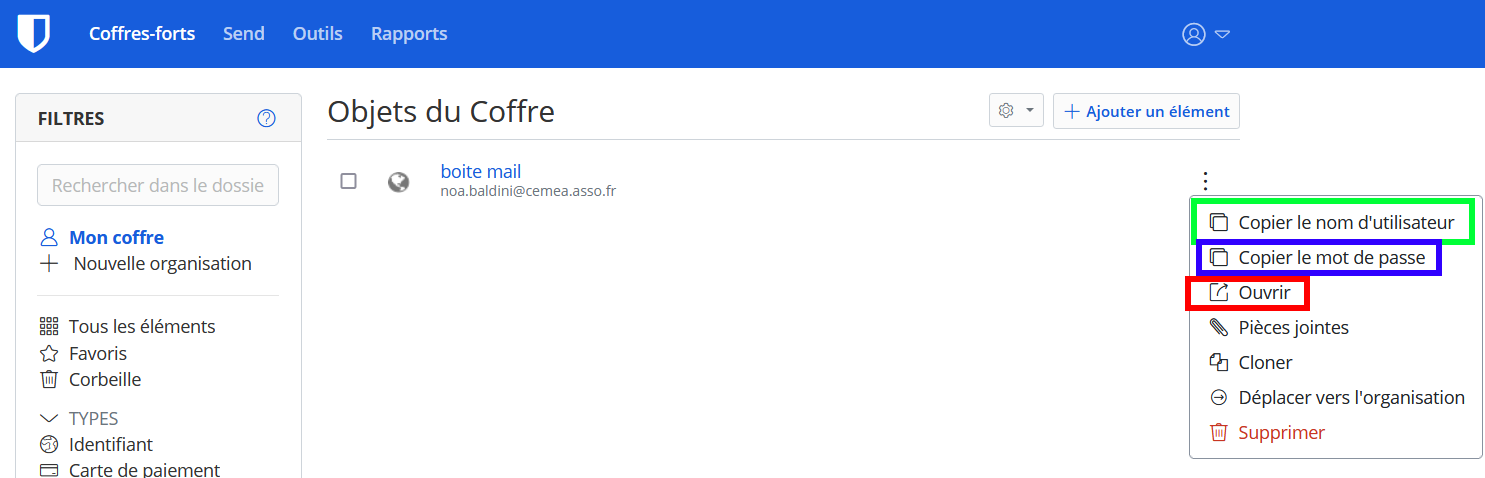
Recherchez l'élément avec le champ de recherche, puis utilisez son menu :
- Ouvrir : ouvre le lien enregistré ;
- Copier le nom d'utilisateur, puis le coller dans le site ;
- Copier le mot de passe, puis le coller dans le site.
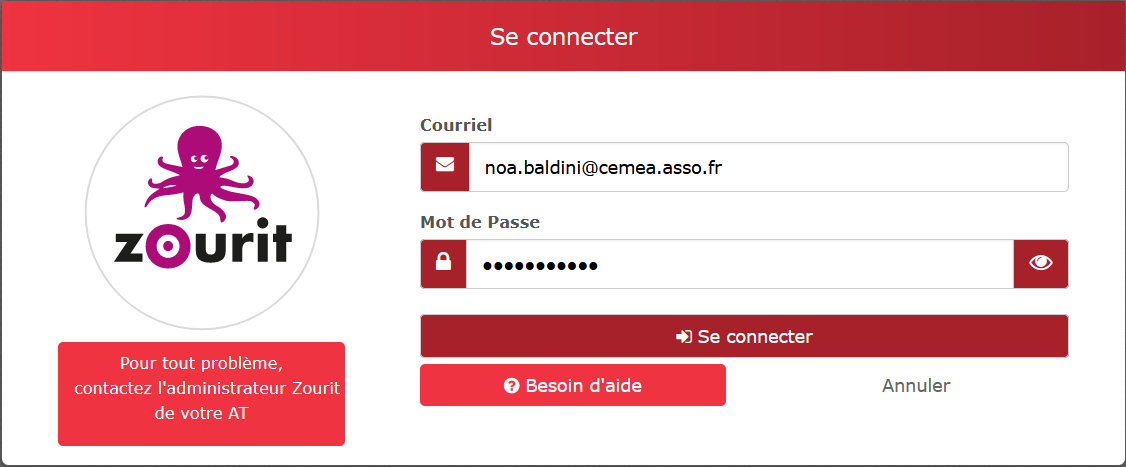
Il ne vous reste plus qu'à vous connecter en toute sécurité.
¶ 5. Partager ses mots de passe avec une organisation
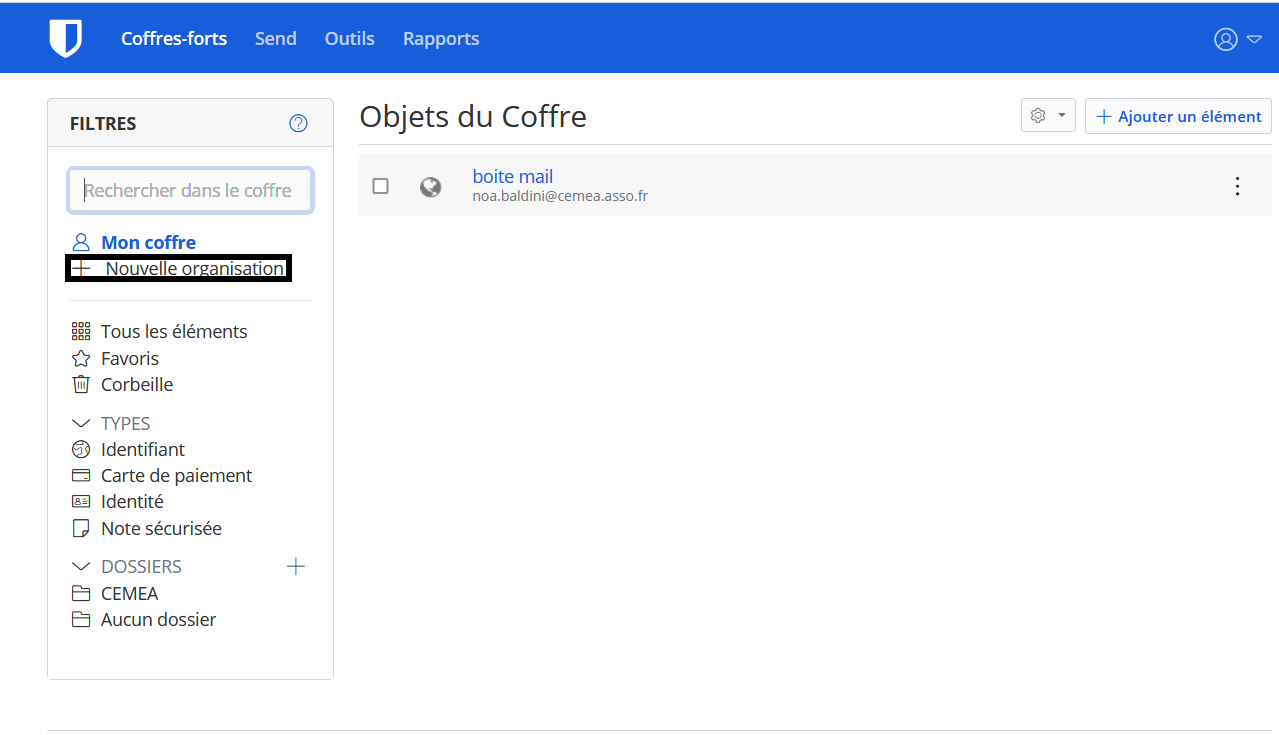
Pour partager des mots de passe, passez par l'interface web du coffre-fort et créez une organisation : elle représente un groupe d'utilisateurs et d'utilisatrices avec qui vous partagez des dossiers de mots de passe, appelés collections.
Les sous-dossiers ne sont pas partagés : ils restent invisibles pour les membres de l'organisation. C'est une particularité de Bitwarden.
Cliquez sur + Nouvelle organisation.
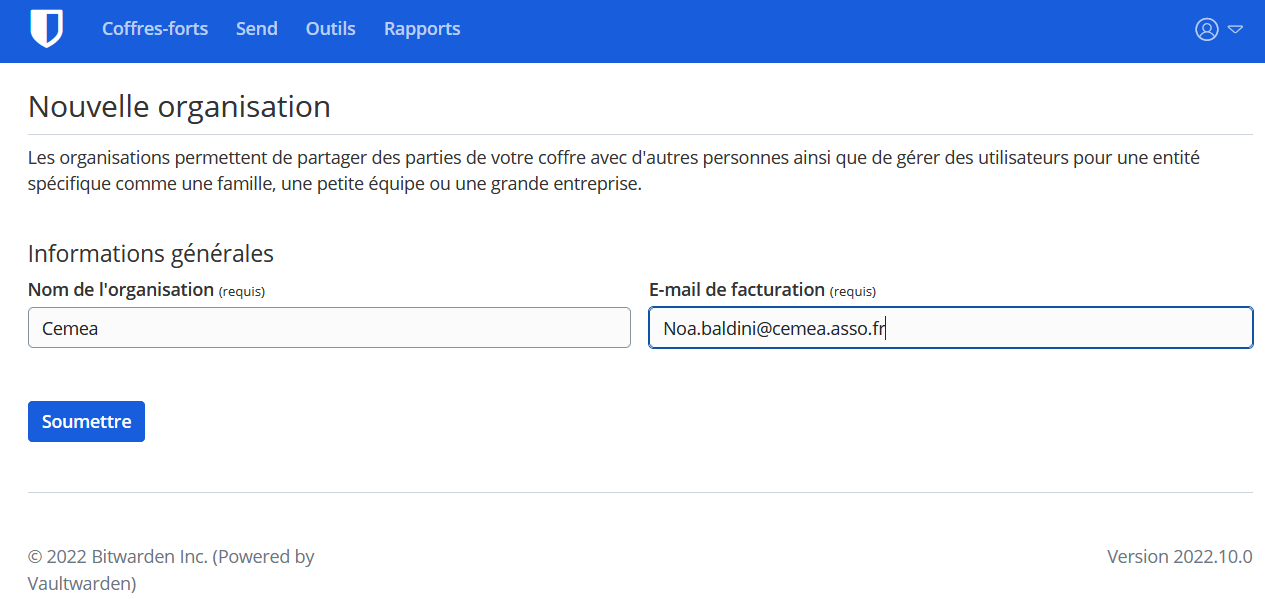
Saisissez le nom de l'organisation et l'adresse e-mail de facturation (celle du propriétaire).
Par défaut, une organisation possède une collection pouvant contenir des éléments, appelée « Collection par défaut ». Il est possible de créer plusieurs collections (étape 7).
¶ 6. Inviter des membres
Cliquez sur le menu Organisations.
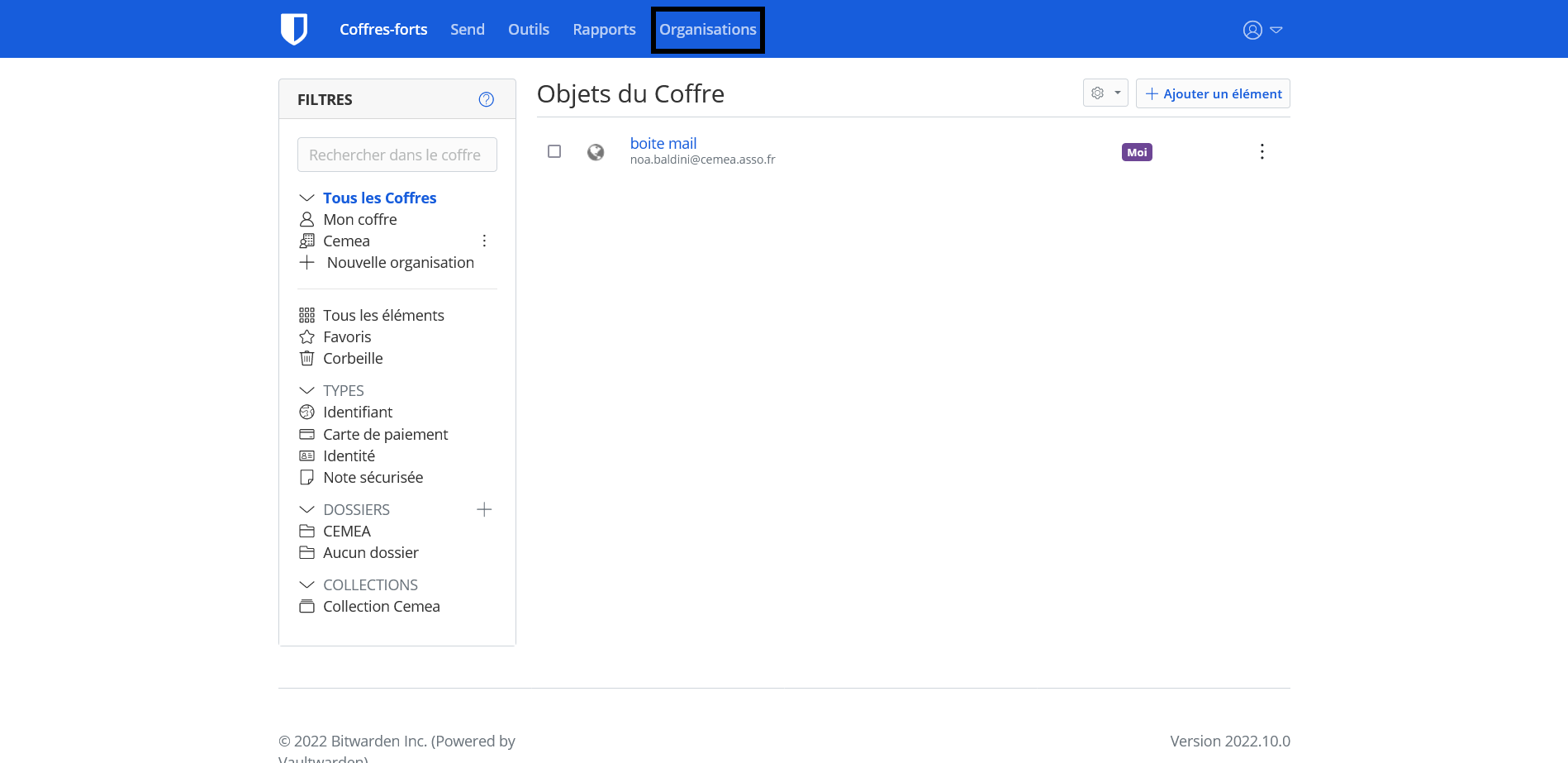
Choisissez l'organisation voulue si vous en avez plusieurs, cliquez sur Gérer, puis sur + Inviter un utilisateur pour ajouter des membres.
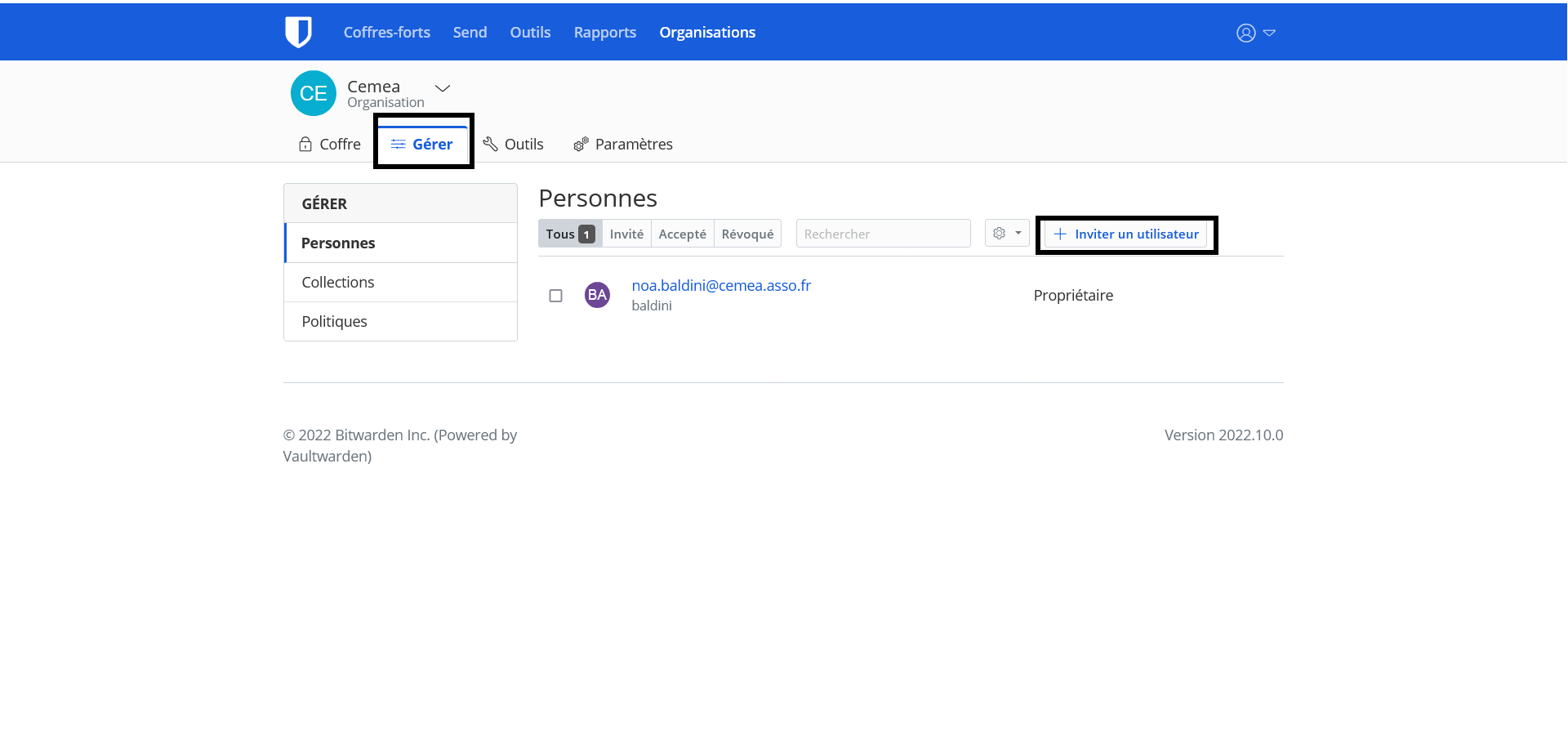
Saisissez ensuite l'adresse e-mail de la personne et son type d'utilisateur, qui définit ses droits d'accès :
| Type | Droits |
|---|---|
| Utilisateur | Consulter, ajouter, modifier et supprimer les mots de passe des collections qui lui sont attribuées (sauf si l'accès est en lecture seule). |
| Gestionnaire | Mêmes droits, avec en plus la possibilité d'ajouter des membres à l'organisation. |
| Administrateur | Gère les membres, les collections et les paramètres de l'organisation, sans pouvoir gérer les propriétaires ni la facturation. |
| Propriétaire | Tous les droits sur l'organisation et sur toutes ses collections. |
Les types d'utilisateurs et leurs intitulés évoluent selon les versions de Bitwarden. Vérifiez la documentation officielle avant d'attribuer des droits élevés.
¶ 7. Créer une collection
Si vous souhaitez donner des droits différents à certains membres de votre organisation, créez des collections dans lesquelles seront rangés les mots de passe. Il est d'ailleurs conseillé de supprimer la collection par défaut, pour plus de lisibilité.
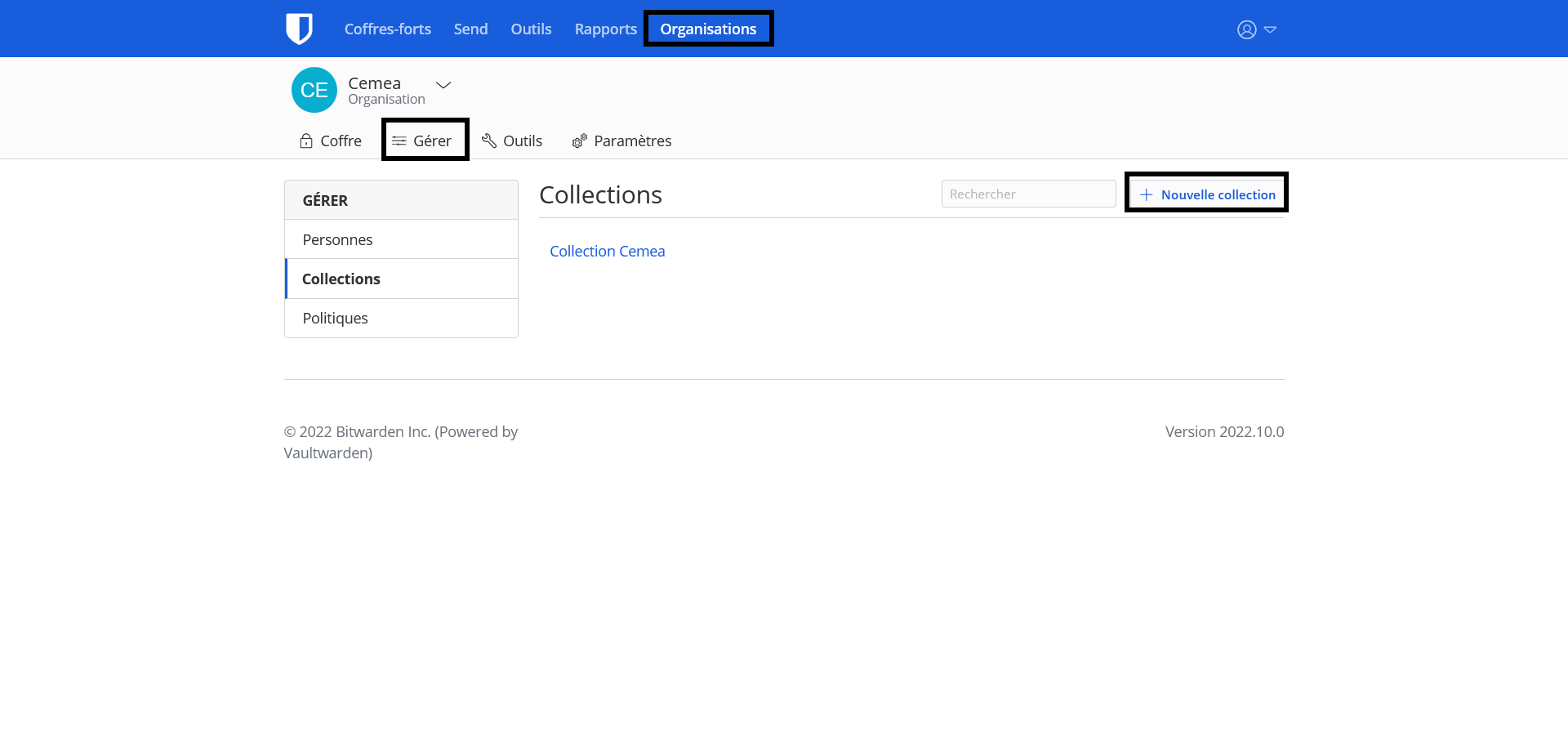
- Cliquez sur le menu Organisations.
- Cliquez sur Gérer.
- Dans Collections, cliquez sur + Nouvelle collection.
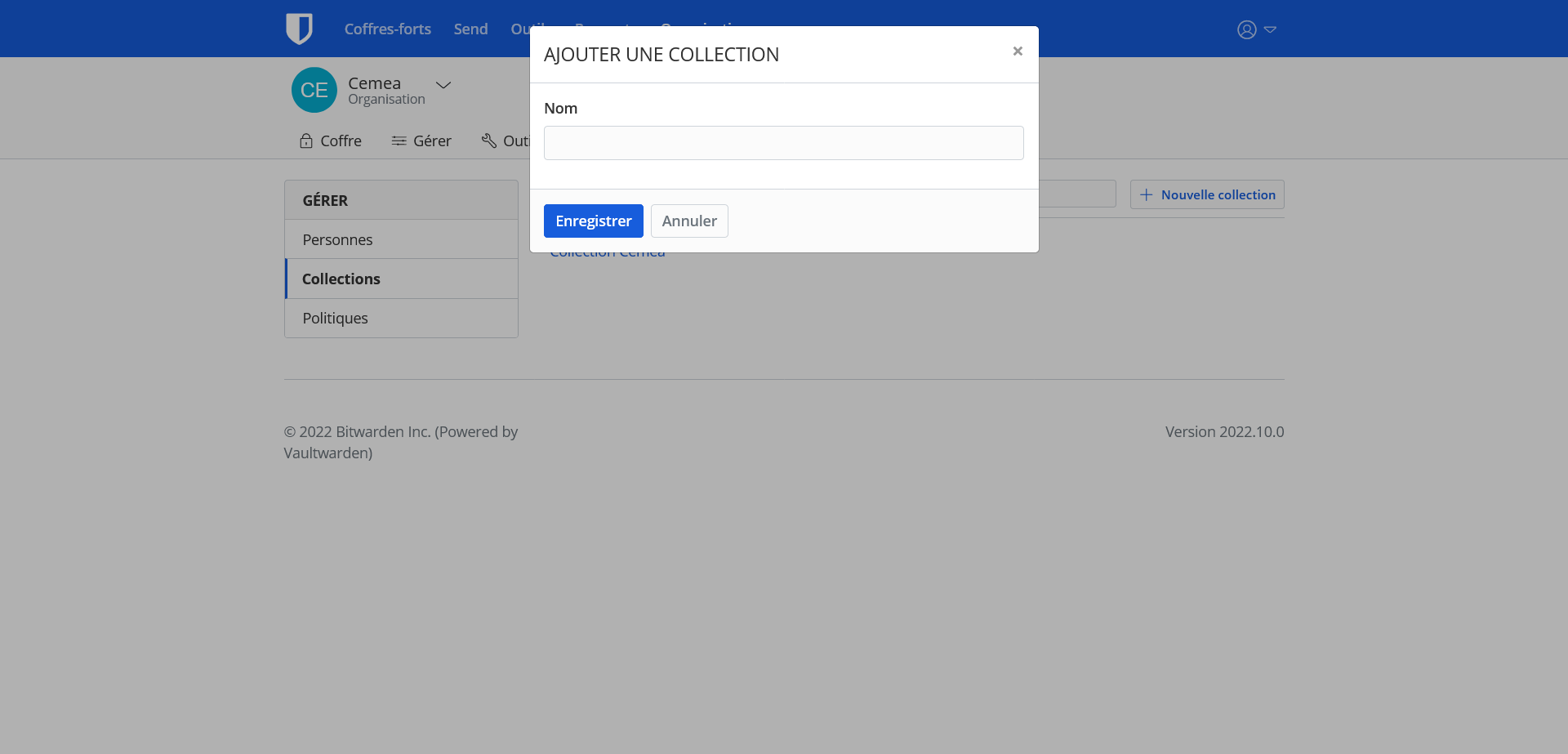
Saisissez ensuite le nom de la collection.
¶ 8. Ajouter ou retirer une personne d'une collection
Cliquez sur le bouton de réglage à droite de la collection, puis sur Utilisateurs.
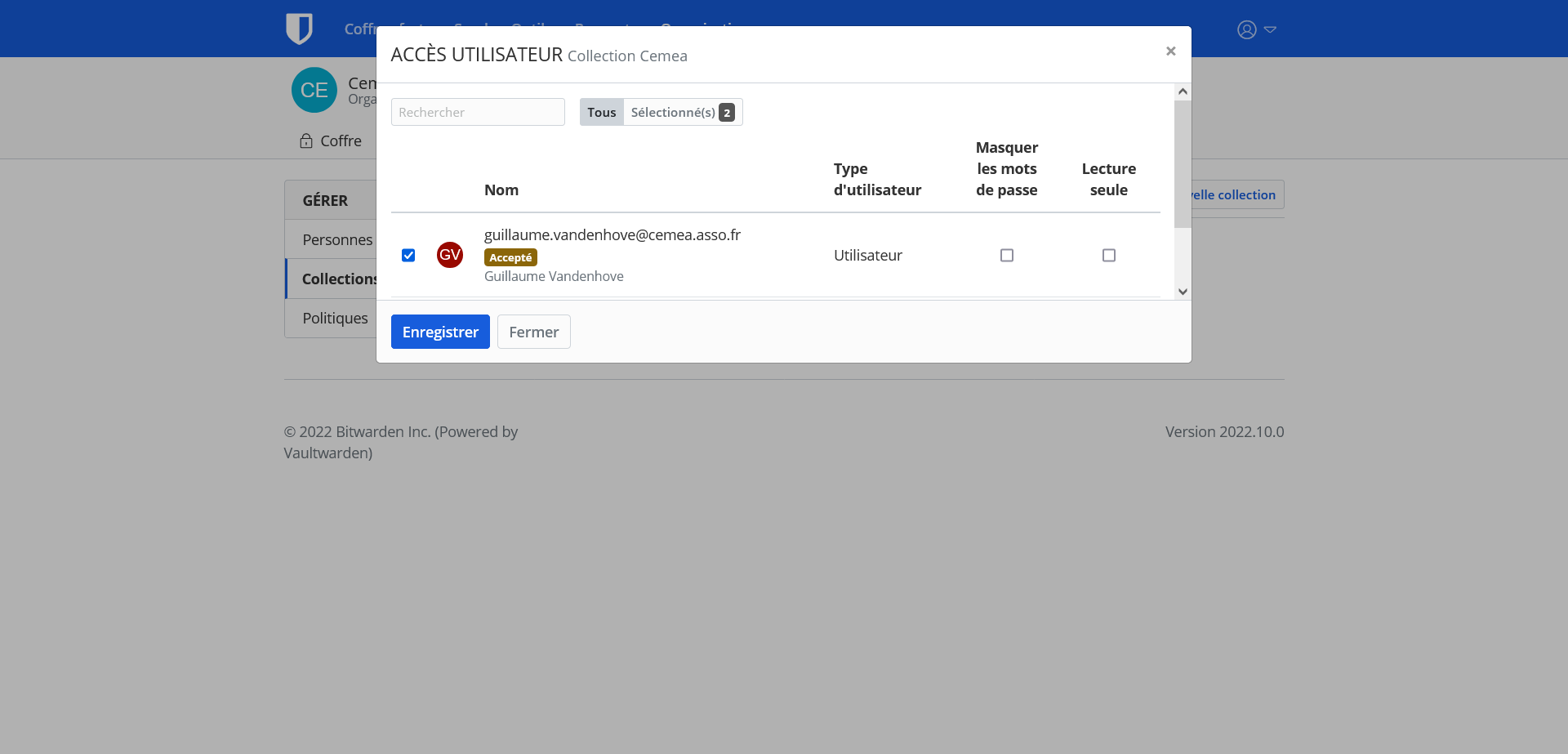
Cochez la case à gauche de l'adresse e-mail de la personne à ajouter, puis enregistrez. Pour la retirer, décochez cette même case et enregistrez.
¶ Vérification
- L'élément créé apparaît dans le bon dossier et se retrouve avec le champ de recherche.
- Un membre invité voit bien les éléments des collections qui lui sont attribuées, et uniquement celles-ci.
¶ Références
- Centre d'aide officiel : bitwarden.com/help.
- Bien gérer ses mots de passe (Firefox et KeePassXC) : règles essentielles et alternative locale avec KeePassXC.
- Adapté d'un tutoriel des CEMÉA (tutos.cemea.org) ; images hébergées par la source.