Contexte : préparer un serveur Windows Server 2019 fraîchement installé : adresse IP fixe, puis rôle AD DS et nouvelle forêt · Testé sur : Windows Server 2019 · Dernière vérification : contenu de 2023 non revérifié
¶ Objectif
Effectuer les premiers réglages d'un serveur Windows Server 2019 :
- lui attribuer une adresse IP fixe, indispensable pour un serveur d'infrastructure ;
- ajouter le rôle AD DS et le promouvoir contrôleur de domaine d'une nouvelle forêt.
¶ Prérequis
- Windows Server 2019 installé, avec un compte administrateur local.
- Un plan d'adressage : adresse IP, masque, passerelle et serveur DNS à attribuer au serveur.
¶ Étapes
¶ 1. Fixer l'adresse IP du serveur
-
Ouvrez le Panneau de configuration, puis Réseau et Internet > Centre Réseau et partage.
-
Cliquez sur la connexion réseau (par exemple Ethernet0), puis sur Propriétés.
-
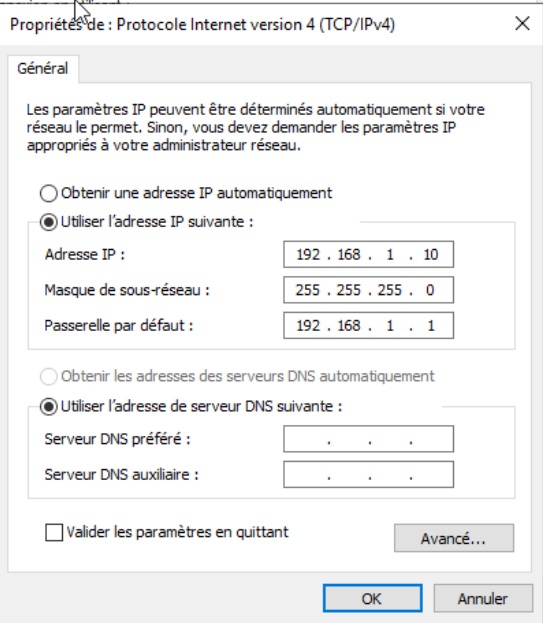
Sélectionnez Protocole Internet version 4 (TCP/IPv4), puis Propriétés.
-
Choisissez Utiliser l'adresse IP suivante et renseignez l'adresse, le masque, la passerelle et le serveur DNS.
-
Validez, puis vérifiez la configuration et la connectivité avec un
ping(voir aussi la section « Vérification »).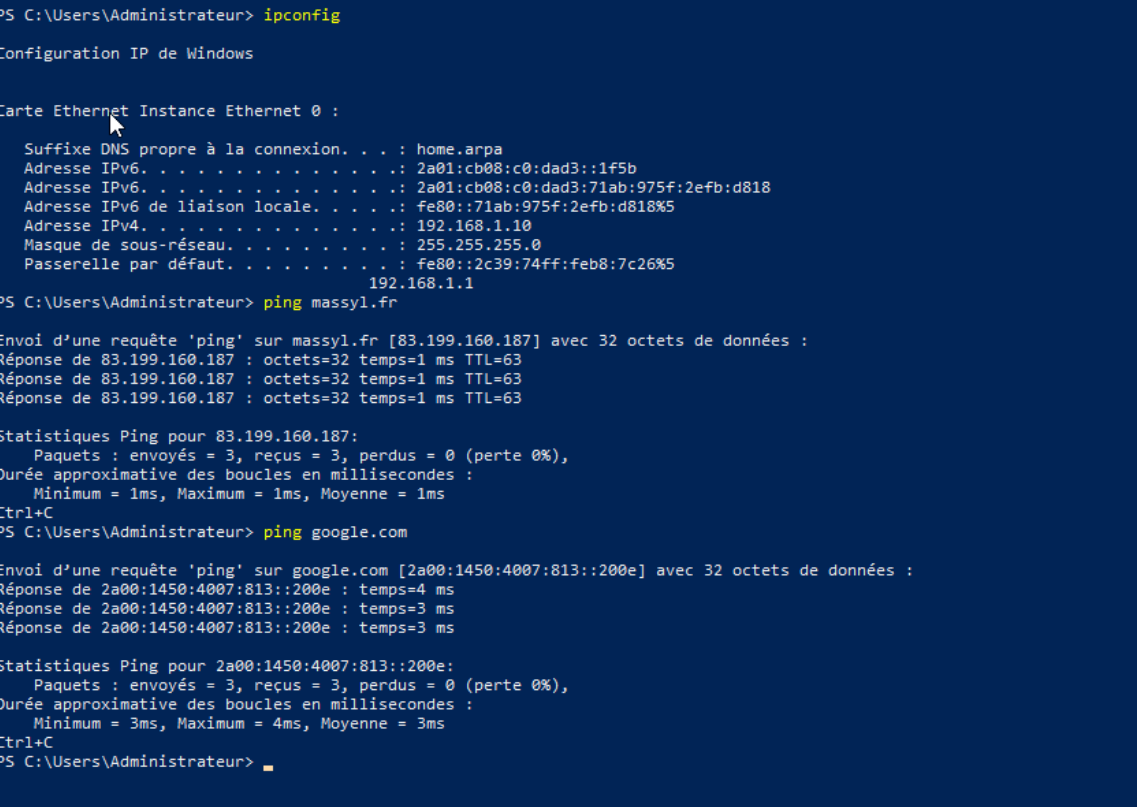
¶ 2. Ajouter le rôle AD DS
-
Dans le Gestionnaire de serveur, cliquez sur Gérer en haut à droite, puis sur Ajouter des rôles et des fonctionnalités.
-
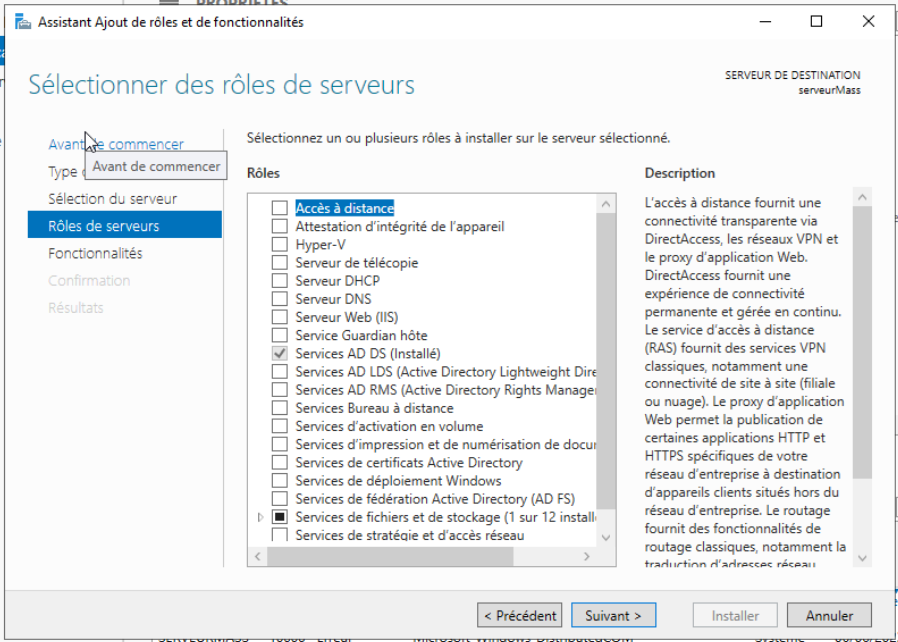
Cliquez sur Suivant jusqu'à l'étape Rôles de serveurs.
-
Cochez Services AD DS, acceptez l'ajout des fonctionnalités nécessaires, puis validez l'installation.
¶ 3. Promouvoir le serveur et créer une forêt
-
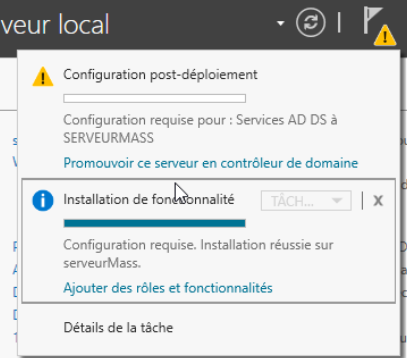
Une fois le rôle installé, une notification apparaît dans le Gestionnaire de serveur.
-
Cliquez sur Promouvoir ce serveur en contrôleur de domaine.
-
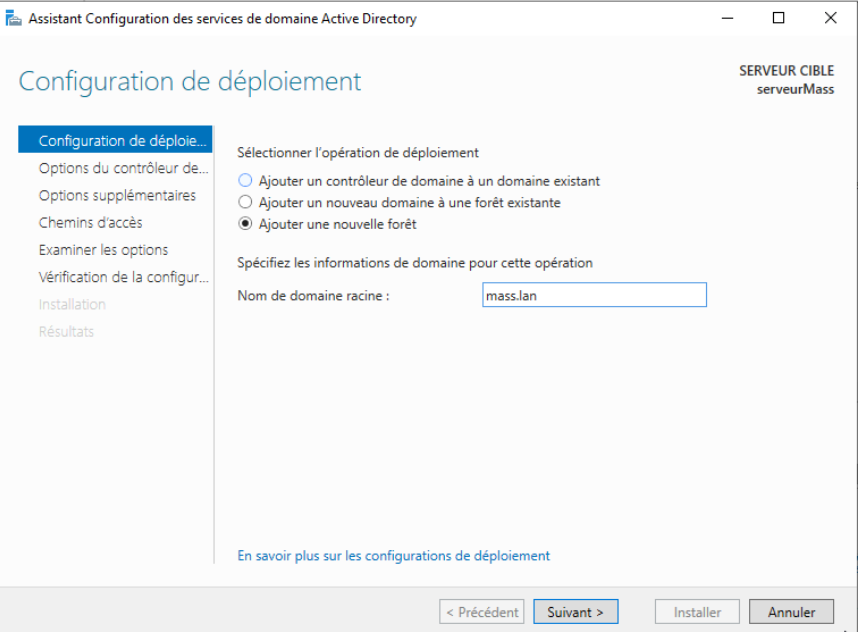
Choisissez Ajouter une nouvelle forêt et saisissez le nom du domaine racine.
-
Les écrans suivants sont préremplis : vérifiez que tout est correct avant de valider.
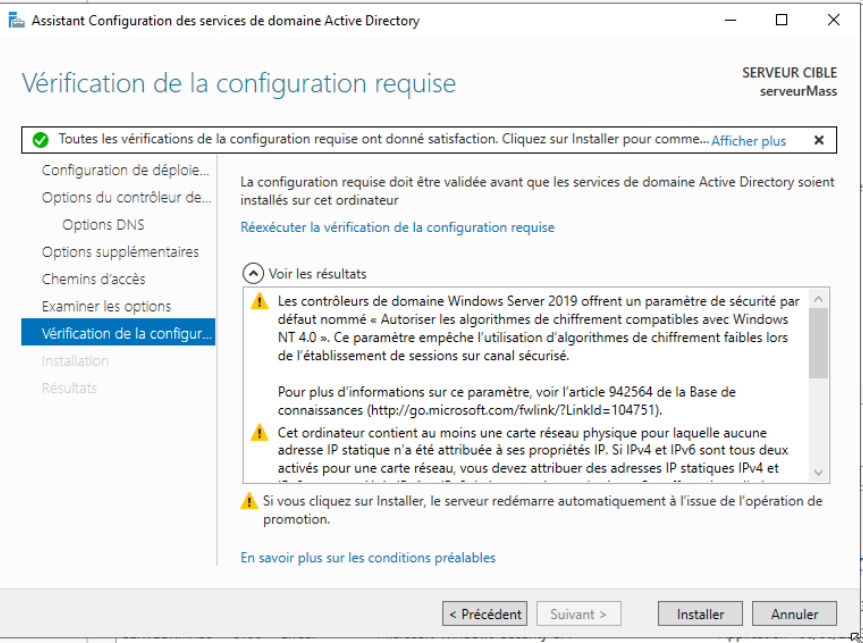
Le détail de chaque écran de l'assistant et les vérifications après redémarrage sont décrits dans Installer Active Directory sur Windows Server 2019 (nouvelle forêt).
¶ Vérification
Dans une invite de commandes, vérifiez l'adresse attribuée, puis la connectivité vers la passerelle :
ipconfig /all
ping <IP_PASSERELLE>
ipconfig /allaffiche l'adresse statique saisie, et le DHCP est désactivé sur la carte.- La passerelle répond au
ping.